



اگرچه اکثر افراد کیو آر کدها را با گوشیهای هوشمند خود اسکن میکنند، اما در بسیاری از مواقع نیاز داریم که کیو آر کد را روی کامپیوتر اسکن کنیم؛ مثلاً وقتی یک تصویری را دریافت کردهایم یا میخواهیم لینک موجود در یک QR کد را بدون استفاده از موبایل باز کنیم. مانند بسیاری از موضوعات پر جستجو در اینترنت، اسکن کیو آر کد در کامپیوتر هم برای بسیاری از افراد با سوالاتی همراه است؛ سوالاتی که در ادامه این مقاله به آنها پاسخ خواهیم داد.
در این مقاله، با روشهای مختلف اسکن کیو آر کد در کامپیوتر آشنا خواهید شد و یاد میگیرید که چگونه به راحتی این کار را انجام دهید. همچنین سریعترین روش اسکن را بررسی کرده و نکات مهم را نیز آموزش خواهیم داد.
کیو آر کد کامپیوتر کجاست؟
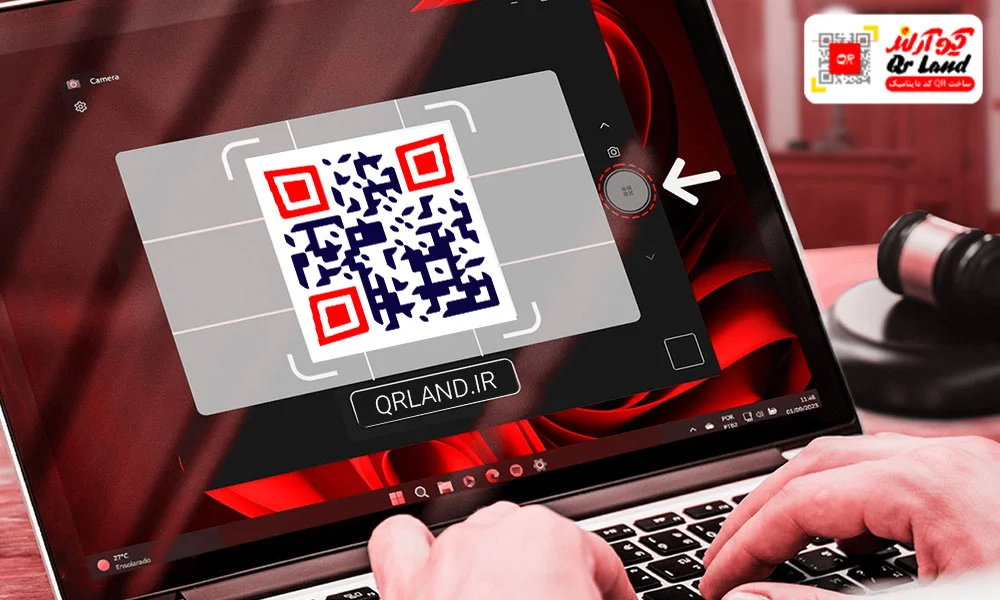
مانند بسیاری از گوشیهای هوشمند که قابلیت اسکن کیو آر کد با دوربین درون آنها وجود دارد، در کامپیوتر هم این ابزار وجود دارد. این ابزار داخلی در برنامه دوربین کامپیوتر تعبیه شده است، اما باید توجه داشت که به صورت کامل برای اسکن کاربردی ندارد و نمیتواند تمام کیو آر کدها را به طور مستقیم اسکن کند. برای دسترسی به اسکن کیو آر کد در کامپیوتر و دسترسی به آن میتوانید به روش زیر عمل کنید:
- اپلیکیشن دوربین را در جستجوهای ویندوز تایپ کنید یا کلیدهای Win + S را فشار دهید.
- اپلیکیشن دوربین را باز کنید.
- در سمت چپ، آیکونی مربوط به کیو آر کد مشاهده خواهید کرد.
با وجود این ابزار، معمولاً برای اسکن کامل و دقیق کیو آر کدها نیاز است از روشهای دیگر استفاده کنید.
چه روش هایی برای اسکن کیو آر کد در کامپیوتر وجود دارد؟
برای اسکن کیو آر کد در کامپیوتر، چهار روش اصلی وجود دارد که هر کدام مزایا و محدودیتهای خاص خود را دارند. هر کدام از آن ها در محیط ویندوز و مک ممکن است متفاوت به نظر برسد. بنابراین، انتخاب هر روش بستگی به نیاز و شرایط شما دارد و بهتر است قبل از تصمیمگیری، کاربرد و راحتی هر روش را بسنجید.
روش اول : اسکن کیو آر کد از طریق مرورگرها
در بسیاری از مرورگرها قابلیت اسکن کیو آر کد از روی عکس وجود دارد. برای استفاده از این ویژگی، کافیست بخش مربوط به جستجو تصاویر را در مرورگر پیدا کنید. به عنوان مثال، در مرورگر کروم امکان اسکن کیو آر کد روی کامپیوتر از طریق گوگل لنز فراهم شده است. با استفاده از این قابلیت میتوانید تصویر کیو آر کد را مستقیماً در مرورگر باز کرده و محتویات آن را مشاهده کنید، بدون اینکه نیاز به نصب نرمافزار اضافی داشته باشید.
نحوه استفاده از مرورگر:
- مرورگر کروم را باز کنید.
- روی آیکون گوگل لنز کلیک کنید.
- تصویر کیو آر کد را بارگذاری کنید.
- محتویات کد به شما نمایش داده میشود.
همچنین مرورگرهایی مانند مایکروسافت اج و فایرفاکس نیز امکانات مشابهی دارند، اما عملکرد دقیق آن ممکن است کمی متفاوت باشد.
بیشتر بخوانید کیو آر کد خوان گوگل | آموزش اسکن سریع با گوگل لنز

روش دوم : استفاده از وبسایتهای آنلاین
استفاده از وبسایتهای آنلاین یکی از سریعترین و پرکاربردترین روشها برای اسکن کیو آر کد در لپتاپ و کامپیوتر است. این روش نیازی به نصب نرمافزار ندارد و به راحتی میتوان از طریق مرورگر، تصویر کیو آر کد را آپلود کرده یا از وبکم برای اسکن مستقیم استفاده کرد. در این روش، بسیاری از کاربران از وبسایتهای معتبر و محبوب برای اسکن کیو آر کد در کامپیوتر استفاده میکنند.
وبسایتهای آنلاین اسکن کیو آر کد:
نحوه استفاده:
- به وبسایت مورد نظر بروید.
- تصویر کیو آر کد را بارگذاری کنید یا از وبکم استفاده کنید.
- اجازههای لازم را صادر کنید.
- محتویات کیو آر کد برای شما نمایش داده میشود.

بیشتر بخوانید راهنما اسکن کیو آر کد با گوشی سامسونگ + سایر برندها
روش سوم : استفاده از نرمافزارهای اسکن کیو آر کد در کامپیوتر
نرمافزارهای مخصوص اسکن کیو آر کد در کامپیوتر امکانات بیشتری نسبت به روشهای آنلاین یا مرورگرها ارائه میدهند. این برنامهها قابلیتهایی مانند ذخیره لینکها، مدیریت اطلاعات و اسکن دقیقتر کیو آر کدها را فراهم میکنند. به همین دلیل، این روش برای کاربران حرفهای و افرادی که بهصورت مرتب با کیو آر کد کار میکنند، بسیار مناسب است.
نرمافزار اسکن کیو آر کد در ویندوز:
یکی از نرمافزارهای محبوب در این زمینه برای ویندوز، CodeTwo QR Code Desktop Reader است. این نرمافزار دو روش اصلی برای خواندن کیو آر کدها ارائه میدهد:
- From File: اسکن کیو آر کد از روی فایل تصویری ذخیره شده روی کامپیوتر.
- From Screen: اسکن کیو آر کد از روی صفحه نمایش کامپیوتر به صورت مستقیم.
نرمافزار اسکن کیو آر کد در مک:
در صورتی که در نسخه مک به دنبال نرم افزار هستید، این نرم افزار ها برای اسکن کیو آر کد در لپتاپ کاربردی خواهد بود.
- QR Code Scanner
- Code Reader
- QR Capture
- QR Journal
نحوه استفاده از نرم افزارهای اسکنر:
در ابتدا کافیست نرمافزار را نصب کرده و روش اسکن مورد نظر را انتخاب کنید. سپس تصویر خود را بارگذاری کرده و تا محتوای مورد نظر آن به شما نمایش داده شود.

بیشتر بخوانید اسکن آیفون کجاست؟ | آموزش نحوه اسکن کیو آر کد با گوشی آیفون
روش چهارم : استفاده از افزونههای مرورگر یا اکستنشن
یکی دیگر از روشهای اسکن کیو آر کد در کامپیوتر، استفاده از افزونهها یا اکستنشنهای مرورگر است. این روش بدون نیاز به نصب نرمافزار سنگین امکان اسکن کیو آر کد را در محیط مرورگر فراهم میکند.
نحوه استفاده از اکستنشنها:
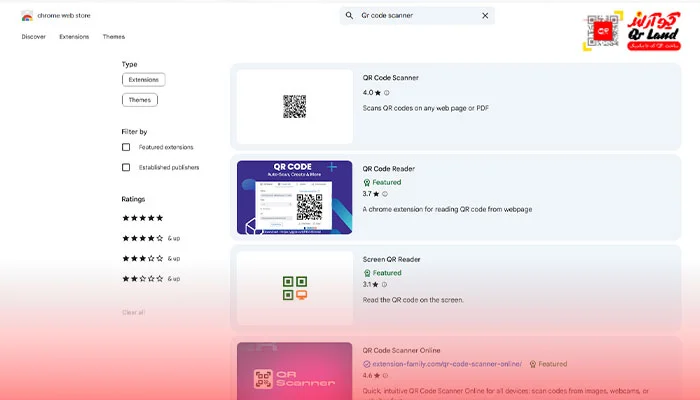
- عبارت QR Code Scanner Extension را در Web Store مرورگر خود جستجو کنید.
- افزونه مناسب را انتخاب و نصب کنید.
- روی افزونه کلیک کنید و تصویر مورد نظر را بارگذاری کنید.
در نهایت، با استفاده از این چهار روش میتوانید به راحتی کیو آر کدهای خود را روی کامپیوتر اسکن کنید و بسته به نیازتان، سریعترین یا حرفهایترین روش را انتخاب نمایید.
گام نهایی: اسکن کیو آر کد در سریعترین زمان + نکات
تا به اینجا متوجه شده ایم که چه روش های برای اسکن کیو آر کد در کامپیوتر وجود دارد. وقتی میخواهید در کوتاهترین زمان ممکن کیو آر کد را در کامپیوتر اسکن کنید، سریعترین راهها آنهایی هستند که نیاز به نصب نرمافزار نداشته باشند و بتوانید در چند ثانیه نتیجه را مشاهده کنید. قبل از اینکه کیو آر کد را روی کامپیوتر یا لپتاپ خود اسکن کنید، بهتر است چند نکته مهم را در نظر داشته باشید تا تجربهای امن و بدون مشکل داشته باشید:
روش مناسب را انتخاب کنید.
- بسته به نیاز و شرایط خود، روش مناسب برای اسکن کیو آر کد در کامپیوتر را انتخاب کنید.
- اگر فقط میخواهید یک کد سریع را اسکن کنید، استفاده از وبسایتهای آنلاین سادهترین گزینه است.
- اگر قصد دارید مداوم و حرفهای با کیو آر کد کار کنید، بهتر است از نرمافزارهای دسکتاپ یا افزونههای مرورگر استفاده نمایید.
از ایمن بودن وبسایت یا محتوای کیو آر کد مطمئن شوید.
- قبل از اسکن، اطمینان حاصل کنید که کیو آر کد از منبع معتبر دریافت شده است.
- اگر از وبسایتهای آنلاین استفاده میکنید، سایتهای معتبر و شناختهشده را انتخاب کنید تا اطلاعات شما در امنیت باقی بماند.
- از باز کردن لینکها یا محتوای ناشناخته که میتواند شامل بدافزار یا صفحات جعلی باشد، خودداری کنید.
از اطلاعات حساس خود محافظت کنید.
- هرگز اطلاعات شخصی، رمز عبور یا اطلاعات بانکی خود را از طریق کیو آر کد وارد نکنید مگر اینکه از امنیت و معتبر بودن مقصد مطمئن باشید.
- از دادن دسترسی های لازم در زمان اسکن کیو آر کد در کامپیوتر اطمینان حاصل کنید.
از تصاویر باکیفیت استفاده کنید.
- برای اسکن دقیق، مطمئن شوید تصویر کیو آر کد واضح باشد و وبکم کامپیوتر شما عملکرد خوبی داشته باشد.
در نهایت، با رعایت این نکات میتوانید بهراحتی و با اطمینان کامل کیو آر کدها را روی کامپیوتر اسکن کنید و اطلاعات مورد نظر خود را دریافت نمایید.
در کنار اسکن اگر شما هم یکی از افرادی هستید که از کیو آر کد برای اهداف شخصی یا کسب و کار خود استفاده میکنید، انتخاب بهترین سایت ساخت کیو آر کد دائمی [ کیو آر لند ]، به عنوان مرجع تخصصی انواع کیو آر کد، گزینه هوشمندانه ای برای شما خواهد بود؛ کافیست تنها کیو آر کد خود را رایگان و به صورت حرفه ای بسازید و تجربه ای متفاوت را حس کنید.
بیشتر بخوانید دلایل کار نکردن کیو آر کد در اندروید و آیفون + 11 راه حل پیشنهادی
How useful was this post?
Click on a star to rate it!
Average rating / 5. Vote count:
No votes so far! Be the first to rate this post.
We are sorry that this post was not useful for you!
Let us improve this post!
Tell us how we can improve this post?