



سیستمعامل اندروید یکی از محبوبترین پلتفرمهای موبایل است که کاربران آن بهطور مداوم بهدنبال پاسخ سوالی درباره فعالسازی اسکن بارکد در اندروید میگردند. روندی که در نسخههای مختلف اندروید (از نسخه 6 تا جدیدتر) و در برندهای متفاوتی نظیر سامسونگ، شیائومی، هواوی و … متفاوت است. اگرچه اسکن بارکد در اندروید فرایند ساده ای دارد، اما میتواند چالشها و سوالات مخصوص به خود را نیز به همراه داشته باشد.
به همین دلیل، در این مقاله تصمیم گرفتهایم تمامی نیازهای مخاطب را پوشش دهیم؛ از اهمیت اسکن بارکد در اندروید در دنیای امروز گرفته تا شناخت روش مناسب برای اسکن، نحوه فعالسازی آن برای رسیدن سریع و آسان به پاسخ سوال شما. پس اگر همچنان به دنبال یادگیری روش سریع چگونگی اسکن کیو آر کد در اندروید هستید، این مقاله مخصوص شماست.
راهنما ویدئویی اسکن بارکد با گوشی
برای مشاهده مطالب مرتبط با اسکن کیو آر کد، میتوانید به صفحه ویدئویی اسکن کیو آر کد آپارات مراجعه کنید.
چگونه اسکن بارکد در گوشی اندروید را فعال کنیم؟
برای فعالسازی اسکن بارکد در اندروید، روشهای متنوعی وجود دارد که بسته به نسخه اندروید و برند گوشی، میتواند متفاوت باشد. هر روش ممکن است در برندهای مختلف روند متفاوتی داشته باشد که در بخشهای بعدی مقاله به صورت جزئیتر بررسی میشود. برای فعالسازی قابلیت اسکن کیو آر کد در گوشی اندروید، مراحل کلی زیر را دنبال کنید
- دوربین گوشی را باز کنید.
- وارد تنظیمات دوربین شوید.
- گزینهی اسکن کدهای QR را پیدا کنید.
- این گزینه را فعال کنید.
- به دوربین برگردید و کیو آر کد را مقابل دوربین قرار دهید.
- پس از شناسایی، روی اعلان یا لینک نمایشدادهشده بزنید.
بیشتر بخوانید ابزار اسکن بارکد با گوشی؛ راهنما استفاده و نحوه اسکن آنلاین
اسکن بارکد در سامسونگ کجاست و چگونه آن را فعال کنیم؟
فعالسازی اسکن بارکد در سامسونگ از دو مسیر دوربین و تنظیمات سریع در دسترس است که در ادامه راه فعالسازی و نحوه اسکن را در سامسونگ بررسی میکنیم.
فعالسازی اسکن بارکد در دوربین سامسونگ
برای فعال کردن قابلیت اسکن کیو آر کد در دوربین سامسونگ:
- برنامه دوربین را باز کنید.
- وارد تنظیمات دوربین شوید.
- گزین اسکن کدهای QR را پیدا کنید.
- گزینه اسکن را فعال کنید.
نحوه اسکن بارکد با دوربین سامسونگ
پس از فعالسازی، دوربین سامسونگ میتواند کیو آر کد را هنگام عکاسی شناسایی کند. بعد از فعالسازی:
- برنامه دوربین را باز کنید.
- حالت Photo را انتخاب کنید.
- دوربین را مقابل کیو آر کد قرار دهید.
- چند لحظه صبر کنید تا کد شناسایی شود.
- روی اعلان یا لینک نمایشدادهشده بزنید.
فعالسازی اسکن در تنظیمات سریع سامسونگ
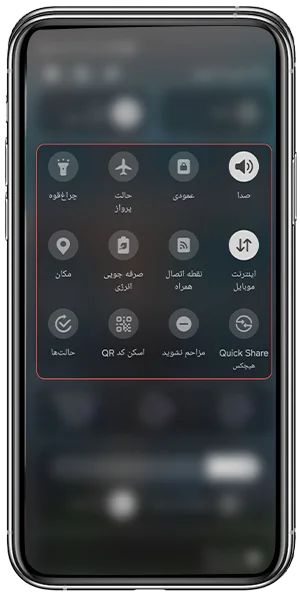
در برخی گوشیهای سامسونگ میتوانید از پنل تنظیمات سریع (Quick Settings) نیز به آیکن اسکنر کیو آر کد دسترسی داشته باشید. برای این کار:
- صفحه گوشی را از بالا به پایین بکشید تا پنل تنظیمات سریع باز شود.
- آیکن اسکن کیو آر کد را پیدا کنید.
- اگر این گزینه وجود نداشت، دکمههای پنل تنظیمات سریع را ویرایش کرده و آیکن را به آن اضافه کنید.
نحوه اسکن بارکد از تنظیمات سریع سامسونگ
پس از اضافه کردن آیکن اسکنر:
- پنل تنظیمات سریع را باز کنید.
- روی آیکن بزنید.
- کیو آر کد را مقابل دوربین قرار دهید.
- پس از شناسایی، نتیجه نمایشدادهشده را انتخاب کنید.
بیشتر بخوانید 5 روش کاربردی اسکن بارکد با گوگل لنز




اسکن بارکد در شیائومی کجاست و چگونه آن را فعال کنیم؟
در گوشیهای شیائومی، بسته به مدل گوشی و نسخه رابط کاربری، میتوانید از دوربین یا ابزار اسکنر در تنظیمات سریع برای فعاسازی اسکن کیو آر کد در شیائومی استفاده کنید. در ادامه هر دو روش را بررسی میکنیم.
فعالسازی اسکن بارکد در دوربین شیائومی
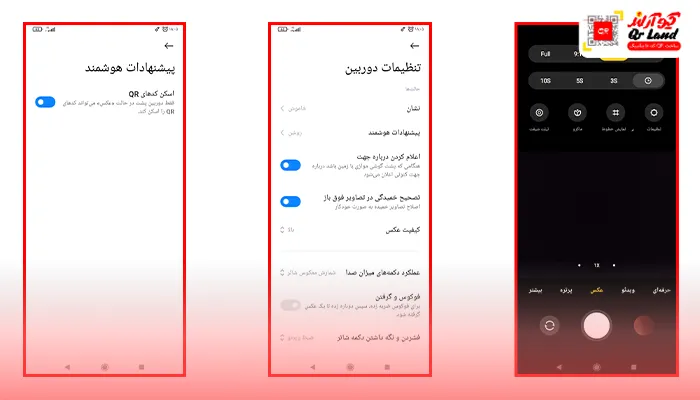
در بسیاری از مدلهای جدید شیائومی، قابلیت اسکن کیو آر کد از تنظیمات دوربین فعال میشود. محل گزینهها ممکن است در مدلهای مختلف شیائومی، Redmi و POCO متفاوت باشد. برای مثال، Xiaomi در راهنمای 14T همین مسیر را برای فعالسازی Scan QR codes ارائه کرده است. برای فعالسازی کافیست تا:
- برنامه دوربین (Camera) را باز کنید.
- وارد تنظیمات دوربین شوید.
- گزینه پیشنهادات هوشمند را انتخاب کنید.
- گزینه اسکن را فعال کنید.
نحوه اسکن بارکد با دوربین شیائومی
بعد از فعالسازی:
- برنامه دوربین را باز کنید.
- حالت Photo را انتخاب کنید.
- دوربین گوشی را مقابل کیو آر کد قرار دهید.
- چند لحظه صبر کنید تا کد شناسایی شود.
- روی آیکون یا نتیجه نمایشدادهشده بزنید تا اطلاعات کد یا لینک آن باز شود.
فعالسازی اسکن در تنظیمات سریع شیائومی
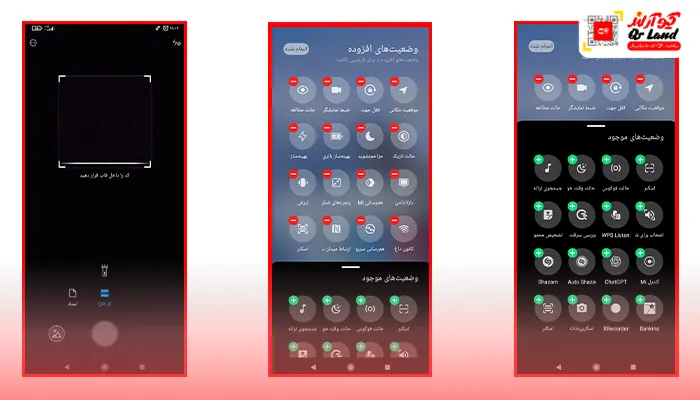
در برخی گوشیهای شیائومی، ابزار اسکنر، مستقیما در تنظیمات سریع (Control Center) قرار دارد و میتوان از آن برای اسکن استفاده کرد. Xiaomi در برخی مدلها این ابزار را بهعنوان قابلیت داخلی برای اسکن QR و بارکد ارائه میکند. برای دسترسی به آن:
- صفحه گوشی را از بالا به پایین بکشید تا پنل تنظیمات سریع باز شود.
- آیکن اسکنر را پیدا کنید.
- اگر آیکن اسکنر را نمیبینید، وارد بخش ادیت (Edit) شوید.
- آیکون اسکنر را به پنل اضافه کنید.
- تغییرات را ذخیره کنید.
نحوه اسکن بارکد با اسکنر شیائومی
پس از اضافه کردن آیکن اسکنر:
- وارد کنترل سنتر شوید.
- روی آیکن اسکنر بزنید.
- در صورت درخواست، اجازه دسترسی به دوربین را تأیید کنید.
- بارکد یا کیو آر کد را داخل کادر اسکن قرار دهید.
- چند لحظه صبر کنید تا محتوای کد شناسایی شود.
- نتیجه نمایشدادهشده را انتخاب کنید.
بیشتر بخوانید چطور تصویر بارکد را داخل گالری گوشی اسکن کنیم؟
اسکن بارکد در هواوی کجاست و چگونه آن را فعال کنیم؟
گوشیهای هواوی امکانات متنوعی برای اسکن کدهای QR در اختیار کاربران قرار میدهند و نیازی به نصب برنامههای اضافی نیست. این قابلیت معمولاً از طریق دوربین، بخش جستوجوی سریع یا دستیار هوش مصنوعی هواوی (AI Lens) در دسترس است.
اسکن کیو آر کد از طریق دوربین هواوی
سادهترین روش، استفاده از برنامه دوربین اصلی گوشی است. در اغلب مدلهای هواوی، گوشی بهصورت خودکار کد را تشخیص میدهد و پس از چند لحظه، پیامی روی صفحه ظاهر میشود که با لمس آن میتوانید به لینک یا اطلاعات داخل کد دسترسی پیدا کنید. برای اسکن بارکد در هواوی کافیست تا:
- برنامه دوربین را باز کنید
- حالت Photo را انتخاب نمایید.
- سپس دوربین را روبهروی کد QR بگیرید.
استفاده از قابلیت AI Lens هواوی
اگر کد QR بهصورت خودکار شناسایی نشد، کافی است تا :
- روی صفحه دوربین آیکون AI Lens در سمت چپ بالای صفحه را لمس کنید.
- با فعال شدن این گزینه، گوشی در حالت اسکن پیشرفته قرار میگیرد و میتواند کد را دقیقتر بخواند.
اسکن از طریق بخش جستوجوی سریع
در برخی مدلها، امکان اسکن کیو آر کد در اندروید از طریق صفحه اصلی هم وجود دارد. کافیست تا:
- انگشت خود را از وسط صفحه به پایین بکشید.
- بخش جستوجوی سریع را باز کنید.
- در بالای صفحه آیکونی به شکل اسکن نمایش داده میشود.
- با لمس آن میتوانید دوربین اسکن را فعال کنید.
در مجموع، گوشیهای هواوی و آنر امکانات کاملی برای اسکن سریع و آسان کدهای QR در اختیار کاربران قرار میدهند. این قابلیت نهتنها در دوربین تعبیه شده، بلکه از طریق بخشهای دیگر رابط کاربری نیز قابل دسترسی است.
بیشتر بخوانید چرا کیو آر کد من اسکن نمیشود؟ | 11 دلیل کار نکردن کیو آر کد + راه حل


فعالسازی اسکن بارکد در اندروید 6 به بالا
همانطور که اشاره شد، اسکن کیو آر کد در اندروید بسته به نسخه سیستمعامل و برند گوشی متفاوت است. براساس آمار سایت Statista در سال 2024، تنها حدود 5 درصد از کاربران اندروید از نسخه 8 به پایین استفاده میکنند و بیشترین کاربران در نسخههای 8 به بالا قرار دارند. در این نسخهها، اکثر گوشیها قابلیت اسکن مستقیم QR کد از طریق دوربین پیشفرض را دارند، هر چند برخی برندها این ویژگی را به طور کامل پشتیبانی نمیکنند و ممکن است نیاز به روشهای جایگزین باشد.
برای مثال، آزمایشی روی گوشی هواوی با اندروید 5 نشان داد که دوربین توانست QR کد را شناسایی کند، اما سرعت و دقت اسکن نسبت به نسخههای جدیدتر کمتر بود. این موضوع نشان میدهد که حتی در نسخههای قدیمیتر نیز امکان اسکن وجود دارد، اما تجربه کاربری متفاوت است و نیاز به دقت بیشتری دارد.
یکی از قابلیتهای مفید در نسخههای اندروید 6 به بالا، استفاده از Google Now on Tap است که در آپدیت جدید گوگل، امکان دسترسی به این ابزار برای کاربران ایرانی نیز فراهم شده است. در صورتی که دوربین گوشی شما قابلیت اسکن QR کد را به طور مستقیم ندارد، میتوانید از روشهای جایگزین استفاده کنید.
بیشتر بخوانید معرفی 10 برنامه اسکن کیو آر کد در اندورید و آیفون + لینک دانلود اپلیکیشن
چه تفاوتی میان اندروید و آیفون در اسکن کیو آر کد وجود دارد؟
برای پاسخ به این سوال که آیا تفاوتی بین آیفون و اندروید در اسکن کیو آر کد وجود دارد، میتوان گفت که روند اصلی در هر دو سیستمعامل یکسان است. در واقع، هر دو دستگاه نیاز دارند تا کاربر از برنامه دوربین یا اپلیکیشنهای مرتبط برای اسکن کد استفاده کند و پس از شناسایی کد، محتوای آن به صورت خودکار نمایش داده میشود.
در اندروید، بسته به برند گوشی و نسخه سیستمعامل، ممکن است روش دسترسی به اسکنر کمی متفاوت باشد. برای مثال، در برخی مدلها، اسکنر در خود دوربین تعبیه شده و در برخی دیگر، نیاز به فعال کردن گزینهای در بخش تنظیمات سریع یا نصب اپلیکیشن اضافی دارد.
در آیفون، روند اسکن کیو آر کد بسیار ساده و یکپارچه است. کافی است برنامه دوربین را باز کرده و کد را روبهروی لنز قرار دهید؛ گوشی به صورت خودکار کد را شناسایی کرده و اعلان کوچکی برای دسترسی به محتوا نمایش میدهد. این فرآیند بدون نیاز به نصب هیچ اپلیکیشن جانبی انجام میشود و سرعت و دقت آن نیز در اکثر شرایط، از جمله نور کم یا زاویههای مختلف، قابل قبول و مناسب است.
به طور خلاصه، هر دو سیستمعامل عملکرد مشابهی برای اسکن کیو آر کد ارائه میدهند، اما آیفون تجربهای سریعتر، سادهتر و یکنواختتر دارد، در حالی که اندروید بسته به برند و نسخه، ممکن است نیازمند تنظیمات اضافی یا استفاده از اپلیکیشنهای متفاوت باشد. برای کسب اطلاعات دقیقتر درباره نحوه اسکن کیو آر کد در آیفون و استفاده از تمامی امکانات آن، میتوانید به مقاله مرتبط با آن مراجعه کنید. تمامی مراحل گامبهگام و نکات کاربردی را توضیح داده است.
بیشتر بخوانید آشنایی با 5 راه اسکن کیو آر کد در آیفون با دوربین و کنترل سنتر + ابزار
جمع بندی نهایی: چرا اسکن کیو آر کد در گوشی اندروید مهم است؟
در زمانی قرار گرفتهایم که فناوری با سرعت شگفتآوری در حال پیشرفت است و دسترسی و اشتراکگذاری اطلاعات به مراتب آسانتر از گذشته شده است. یکی از مسیرهای اصلی این اشتراکگذاری، استفاده از کیو آر کدهاست؛ فناوریای که دیگر نوظهور محسوب نمیشود و توانسته در مسیرهای مختلف، چه برای اهداف کسبوکارها و چه برای استفادههای شخصی، به شکل مؤثری عمل کند.
به همین خاطر، براساس آمار اسکن کیو آر کد از سال 2019 تا 2025 در ایالات متحده آمریکا، حدود 99.5 میلیون نفر از قابلیت اسکن در دستگاههای مختلف استفاده کردهاند. رقمی که نشاندهنده رشد چشمگیر و پذیرش گسترده این فناوری در سطح جهانی است و اهمیت آن را در زندگی روزمره و کسبوکارها به خوبی نشان میدهد.
با توجه به این روند، یادگیری روش صحیح اسکن کیو آر کد با گوشی اندروید برای کاربران ضروری است؛ چرا که گوشیهای اندرویدی با نسخهها و برندهای مختلف مانند سامسونگ، شیائومی و هواوی مسیرهای متفاوتی برای اسکن ارائه میدهند.
تفاوت اسکن بارکد با کیو آر کد در اندروید
توجه داشته باشید که نحوه اسکن بارکد با کیو آر کد در اندروید متفاوت است و این موضوع گاهی باعث سردرگمی کاربران میشود. برخلاف کیو آر کد، بارکدها روند اسکن مجزایی دارند و بسیاری از گوشیهای هوشمند بهصورت پیشفرض قادر به خواندن آنها نیستند. بنابراین، ممکن است کاربران فکر کنند که اپلیکیشن یا دوربین گوشی برای اسکن بارکد کار نمیکند، در حالی که مشکل از قابلیت گوشی برای شناسایی بارکد است، نه عملکرد خود دستگاه.
به همین خاطر برای اسکن بارکد، بهتر است از بارکد خوان آنلاین اندروید یا اپلیکیشنهای مخصوص بارکد استفاده کنید تا اطلاعات موجود در بارکد بهدرستی شناسایی شود. با درک این تفاوت، کاربران میتوانند بهطور صحیح و مؤثر هر نوع کد را شناسایی کنند و از قابلیتهای موجود در گوشیهای اندروید و آیفون بیشترین بهره را ببرند.
بیشتر بخوانید اسکن وای فای در گوشی کجاست و چطور آن را فعال کنیم؟
How useful was this post?
Click on a star to rate it!
Average rating / 5. Vote count:
No votes so far! Be the first to rate this post.
We are sorry that this post was not useful for you!
Let us improve this post!
Tell us how we can improve this post?