



گاهی یک کیو آر کد در قالب عکس یا اسکرینشات در گوشی یا کامپیوتر شما ذخیره شده است و میخواهید محتوای آن را مشاهده کنید. در این شرایط لازم نیست تصویر را روی دستگاه دیگری نمایش دهید یا حتما برنامه جداگانهای نصب کنید. با استفاده از ابزار آنلاین میتوانید کیو آر کد را مستقیماً از روی عکس اسکن کنید و به اطلاعات یا لینک موجود در آن دسترسی داشته باشید.
در این راهنما ابتدا روش اسکن کیو آر کد از روی عکس را به صورت آنلاین بررسی میکنیم و سپس نحوه انجام آن در گوشیهای اندرویدی، آیفون و گوگل لنز را توضیح میدهیم. اگر به دنبال سریعترین روش هستید، میتوانید تصویر خود را در ابزار اسکنر هوشمند کیو آر لند بارگذاری کنید و نتیجه را در چند لحظه مشاهده کنید.
چگونه بارکد را از روی عکس اسکن کنیم؟
برای اسکن بارکد از روی عکس چند روش وجود دارد، اما یکی از سریعترین راهها استفاده از ابزار آنلاین کیو آر لند است. در این ابزار میتوانید بارکد یا کیو آر کد موجود در یک تصویر را بدون نیاز به نصب نرمافزار اسکن کنید. همچنین امکان اسکن انواع بارکد (یک بعدی و دویعدی) با آپلود تصویر در ابزار وجود دارد. برای اسکن بارکد از روی عکس، کافیست تا :
- وارد ابزار اسکن بارکد عکس آنلاین شوید.
- از میان گزینههای موجود، گزینه آپلود (Upload) را انتخاب کنید.
- عکس حاوی بارکد یا کیو آر کد را از دستگاه خود آپلود کنید.
- منتظر بمانید تا تصویر بررسی و کد موجود در آن شناسایی شود.
- سپس نتیجه اسکن را مشاهده کنید.

اسکن کیو آر کد از روی گالری در گوشی اندروید
بیشتر گوشیهای اندروید، از طریق گالری تصاویر این امکان را فراهم میکنند که تصویر موردنظر را بدون نیاز به نصب برنامه اضافی، اسکن کنید.. برای اسکن کیو آر کد از روی گالری کافیست تا :
- از منوی تنظیمات در بالای صفحه گزینه اسکن را انتخاب کنید.
- در پایین صفحه آیکون گالری را انتخاب کنید.
- تصویر مورد نظر را از گالری گوشی باز کرده کادر اسکن را روی ناحیه کیو آر کد قرار دهید.
- در نهایت، اطلاعات یا لینک موجود در QR کد نمایش داده میشود.
این روشها در اکثر گوشیهای اندرویدی مشابه است، اما ممکن است جایگاه منو، نام گزینهها یا آیکونها بسته به برند و نسخه اندروید کمی متفاوت باشد. با این حال، عملکرد کلی در همه دستگاهها یکسان است و برای اسکن کیو آر کد از روی عکس کاربرد دارد.
بیشتر بخوانید راهنما جامع اسکن بارکد در اندروید | معرفی روش ها، برند و نحوه اسکن سریع

اسکن کیو آر کد از روی عکس در آیفون
مشابه اندروید، این روش در آیفون نیز زمانی کاربرد دارد که QR کد بهصورت عکس یا اسکرینشات در گالری ذخیره شده باشد. برای اسکن کیو آر کد از روی عکس کافی است مراحل زیر را انجام دهید:
- اپلیکیشن Photos را باز کرده و به تصاویر ذخیرهشده دسترسی پیدا کنید.
- تصویر حاوی کیو آر کد را انتخاب و باز کنید.
- انگشت خود را روی QR کد نگه دارید تا سیستم آن را شناسایی کند.
- در صورت موفقیت، یک منوی پاپآپ ظاهر میشود و گزینههای مرتبط با QR کد نمایش داده میشوند.
- با انتخاب لینک یا گزینه مورد نظر، محتوای QR کد باز و قابل استفاده خواهد بود.
این روش ساده و سریع به شما امکان میدهد هر QR کدی که در گالری ذخیره شده است را بدون نیاز به برنامه جانبی اسکن کرده و محتوای آن را مشاهده کنید.
بیشتر بخوانید آشنایی با 5 راه اسکن بارکد در آیفون | تفاوت نسخههای مختلف iOS + کاربرد و مزایا

اسکن بارکد از روی عکس با گوگل لنز
یکی دیگر از روشهای اسکن بارکد از روی عکس، استفاده از برنامه گوگل لنز است. در این روش نیازی به نصب برنامه ندارید و میتوانید تصویر بارکد یا کیو آر کد را مستقیما بارگذاری کنید. برای اسکن کیو آر کد از روی عکس با گوگل لنز کافیست تا:
- وارد مرورگر کروم شوید.
- در قسمت جستجو، روی آیکون گوگل لنز کلیک یا ضربه بزنید.
- گزینه آپلود تصویر (Upload a file) را انتخاب کنید.
- عکس حاوی بارکد یا کیو آر کد را از دستگاه خود انتخاب کنید.
- منتظر بمانید تا برنامه تصویر را بررسی و نتایج مرتبط را نمایش دهد.
بیشتر بخوانید گوگل لنز چیست؟ راهنما اسکن کیو آر کد با گوگل لنز

اسکن کیو آر کد از روی عکس با اپلیکیشنها کاربردی
برای اسکن کیو آر کدهایی که بهصورت عکس یا اسکرینشات ذخیره شدهاند، میتوانید از اپلیکیشنهای موبایل نیز استفاده کنید. بسیاری از این برنامهها گزینهای به نام Scan from Gallery یا اسکن از گالری دارند که امکان اسکن QR کد از تصاویر جنتی به صورت گروهی را فراهم میکند. کافیست تا :
- اپلیکیشن مورد نظر را باز کرده و تصویر حاوی QR کد را انتخاب کنید
- ابزار اسکن را روی کد تنظیم نمایید.
- پس از شناسایی، لینک یا محتوای QR کد برای شما نمایش داده خواهد شد.
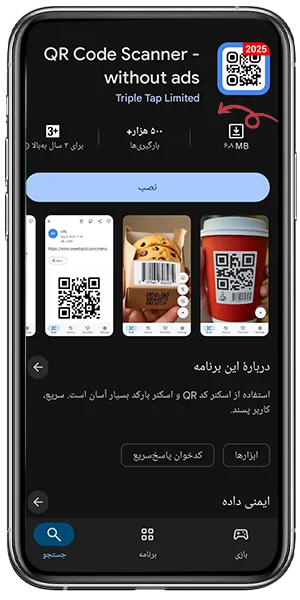
این روش برای کسانی که چندین تصویر QR ذخیرهشده دارند یا گوشی آنها قابلیت شناسایی داخلی ندارد، بسیار کاربردی است و فرآیند را ساده و سریع میکند. برای آشنایی با بهترین برنامه ها و قابلیت های آن کافیست مقاله مرتبط با آن را بخوانید.
بیشتر بخوانید معرفی 10 اپلیکیشن اسکن بارکد در دستگاه های مختلف [اندروید – آیفون] + لینک مستقیم


گام نهایی: بهترین روش اسکن کیو آر کد از روی عکس کدام است؟
انتخاب بهترین روش به دستگاه مورد استفاده، امکانات در دسترس و شرایط شما بستگی دارد. برای اسکن بارکد از روی عکس میتوانید از روشهای مختلفی استفاده کنید:
| ابزار | سرعت | پشتیانی از انواع کد | نیاز به نصب |
|---|---|---|---|
| کیو آر لند | بالا | بالا | ندارد |
| گوگل لنز | بالا | بالا | ندارد |
| قابلیت داخلی گوشی | بالا (بسته به مدل و برند) | محدود | ندارد |
| اپلیکیشن اختصاصی | بالا | متوسط (وابسته به نوع اپ) | دارد |
کدام گزینه را برای اسکن انتخاب کنیم؟
اگر بخواهیم یک گزینه کلی و همهجانبه معرفی کنیم، ابزارهای آنلاین به دلیل سرعت، سهولت استفاده و پشتیبانی از انواع بارکد، در بسیاری از شرایط انتخاب مناسبی هستند. این ابزارها بهویژه زمانی کاربرد دارند که قابلیت اسکن داخلی گوشی در دسترس نباشد یا تصویر QR کد روی کامپیوتر قرار داشته باشد.
همچنین با رعایت نکات امنیتی و استفاده از ابزار مناسب، شما میتوانید هر QR کد ذخیرهشده در تصویر را سریع، آسان و مطمئن اسکن کنید. در صورتی که شما هم جزو افرادی هستید که قصد ساخت QR کد برای برند یا اهداف شخصی خود را دارید، استفاده بهترین ابزار ساخت کیو آر کد در ایران [ کیو آر لند ] میتواند بهترین گزینه پیشنهادی برای شما باشد تا از امکانات حرفهای، رایگان و قابل اطمینان بهره مند شوید.
بیشتر بخوانید تبدیل عکس به بارکد رایگان؛ چگونه عکس را به بارکد تبدیل کنیم؟
How useful was this post?
Click on a star to rate it!
Average rating / 5. Vote count:
No votes so far! Be the first to rate this post.
We are sorry that this post was not useful for you!
Let us improve this post!
Tell us how we can improve this post?