










هنگام اتصال به شبکه وای فای، معمولا باید نام شبکه و رمز عبور آن را بهصورت دستی وارد کنید. اما اگر بخواهید این اطلاعات را سریع و بدون نیاز به تایپ رمز در اختیار دیگران قرار دهید، ساخت بارکد وای فای راهکار سادهای است. این کیو آر کد اطلاعات شبکه مانند نام وای فای و رمز عبور را در خود ذخیره میکند و کاربر میتواند با اسکن آن، اطلاعات شبکه را دریافت و به وای فای متصل شود. در ادامه روند ساخت و اسکن آن را به ترتیب بررسی میکنیم.
آموزش ویدئویی ساخت بارکد وای فای
برای ساخت بارکد وای فای چه اطلاعاتی لازم است؟
برای ساخت کیو آر کد وای فای، باید اطلاعات اصلی شبکه را در ابزار ساخت وارد کنید. این اطلاعات به گوشی کمک میکنند پس از اسکن کیو آر کد، شبکه را شناسایی و در صورت پشتیبانی دستگاه به آن متصل شود. برای تبدیل رمز عبور وای فای به بارکد معمولاً به این اطلاعات نیاز دارید:
- نام شبکه (SSID): نامی که هنگام جستجوی شبکههای وای فای در گوشی نمایش داده میشود.
- رمز عبور: رمز ورود به شبکه وای فای که باید دقیقاً مطابق رمز تنظیمشده روی مودم وارد شود.
- نوع امنیت شبکه: مانند WPA/WPA2 یا سایر روشهای امنیتی که روی شبکه فعال است.
- شبکه مخفی: اگر نام شبکه شما در فهرست شبکههای وای فای نمایش داده نمیشود، باید گزینه مربوط به شبکه مخفی را فعال کنید.
نکته: واردکردن اطلاعات صحیح اهمیت زیادی دارد. حتی یک اشتباه در نام شبکه، رمز عبور یا نوع امنیت میتواند باعث شود کیو آر کد هنگام اسکن، اتصال به وای فای را بهدرستی انجام ندهد.
اهمیت انتخاب صحیح نوع رمزگذاری (Encryption Type)
در هنگام تبدیل رمز عبور وای فای به کیو آر کد، انتخاب درست نوع رمزگذاری بسیار مهم است. این گزینه مشخص میکند شبکه وایفای شما از چه پروتکل امنیتی استفاده میکند:
- WPA یا WPA2: رایجترین و امنترین روشها
- WEP: روش قدیمیتر و کمتر توصیهشده
- بدون رمز: برای شبکههای عمومی یا آزاد
اگر اطلاعات رمزگذاری را نمیدانید به تنظیمات مودم مراجعه کنید. برچسب پشت یا زیر مودم را بررسی نمایید. در غیر این صورت باید به صفحه تنظیمات مربوط در شرکت مراجعه کنید تا با ورود به صفحه مربوطه از نوع آن باخبر شوید. در صورت لزوم، از ارائهدهنده اینترنت یا فردی که مودم را تنظیم کرده کمک بگیرید. بدون وارد کردن صحیح این اطلاعات، گوشی نمیتواند کیو آر کد وای فای را شناسایی کند و اتصال انجام نخواهد شد.
بیشتر بخوانید اشتراک گذاری انواع فایل [PDF,WORD] با بارکد؛ مراحل ساخت + نکات کاربردی
چگونه رمز وای فای را به بارکد تبدیل کنیم؟
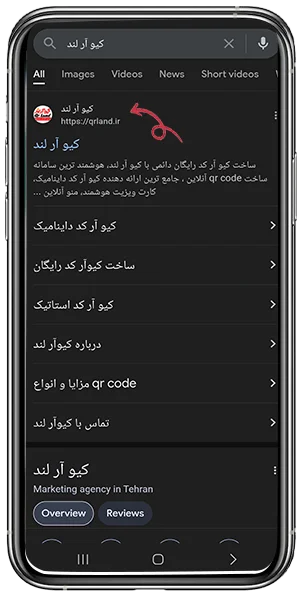
برای ساخت بارکد وای فای رایگان، کافیست اطلاعات شبکه را در کیو آر کد ساز رایگان کیو آر لند وارد کنید. این فرایند ساده است و نیازی به نصب نرمافزار یا انجام تنظیمات پیچیده ندارد. برای ساخت کافیست تا :
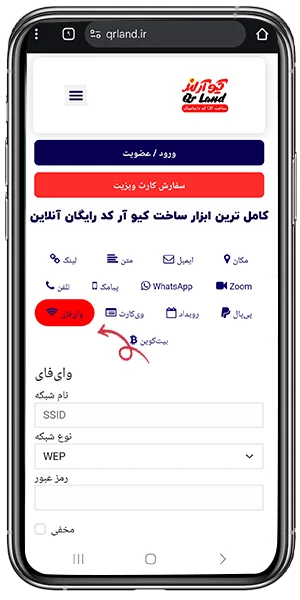
- به بالای همین صفحه رفته و گزینه وای فای را انتخاب کنید.
- نام شبکه وای فای را در قسمت مربوط وارد کنید.
- رمز عبور وای فای را وارد کنید.
- نوع امنیت شبکه را مشخص کنید.
- تیک مربوط به شبکه مخفی را بزنید.
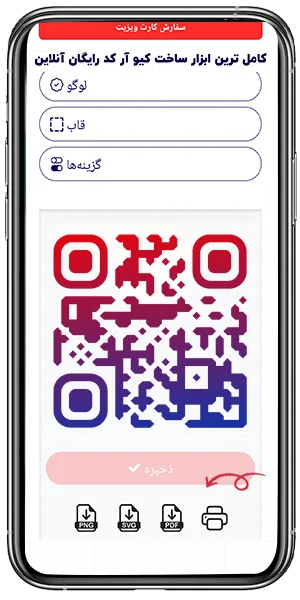
- کیو آر کد ساختهشده را شخصی سازی کرده و دانلود کنید.
پس از ساخت، میتوانید کیو آر کد را روی گوشی ذخیره، چاپ یا در اختیار دیگران قرار دهید. کاربر نیز میتواند با اسکن آن، اطلاعات شبکه را دریافت کرده و در صورت پشتیبانی گوشی به وای فای متصل شود.
مزایای ساخت بارکد وای فای و اشتراک گذاری آن
استفاده از بارکد وای فای، فرایند اتصال و اشتراکگذاری اینترنت را سادهتر میکند. بهجای اینکه رمز عبور را برای هر فرد بخوانید یا او را مجبور به واردکردن دستی رمز کنید، کافی است کیو آر کد را در اختیار او قرار دهید تا بتواند آن را با گوشی خود اسکن کند. مهمترین مزایای ساخت کیو آر کد وای فای عبارتاند از:
- اتصال سریعتر: کاربر بدون واردکردن دستی نام شبکه و رمز عبور، میتواند برای اتصال اقدام کند.
- کاهش خطای ورود رمز: احتمال اشتباه در تایپ حروف، اعداد و نمادهای رمز عبور کاهش پیدا میکند.
- اشتراکگذاری آسانتر: بهجای گفتن یا ارسال رمز، میتوانید یک کیو آر کد را در اختیار کاربران قرار دهید.
- مناسب برای رمزهای پیچیده: هرچه رمز وای فای طولانیتر و پیچیدهتر باشد، استفاده از کیو آر کد کاربرد بیشتری پیدا میکند.
- قابل استفاده در مکانهای مختلف: میتوان کد را روی برگه، تابلو، میز یا سایر سطوح چاپ و در محل مناسب قرار داد.
- تجربه کاربری بهتر برای مهمانها: کاربران بدون نیاز به پرسیدن رمز از صاحب شبکه یا کارکنان میتوانند برای اتصال اقدام کنند.
بیشتر بخوانید ساخت بارکد صوتی آنلاین؛ نحوه تبدیل انواع فایل صوتی به کیو آر کد
نحوه اسکن و اتصال به وای فای با کیو آر کد چگونه است؟
بعد از ساخت بارکد وای فای، میتوانید آن را در اختیار افرادی قرار دهید که قصد اتصال به شبکه را دارند. کاربر کافی است کیو آر کد را با گوشی خود اسکن کند تا اطلاعات شبکه شناسایی شود. با اینکه این فرایند ساده است، روش اسکن در گوشیهای مختلف یکسان نیست. اگر میخواهید نحوه اسکن و اتصال در دستگاه های مختلف را بدانید، مقاله زیر را مطالعه کنید. برای اتصال سریع کافیست تا:
- دوربین گوشی را باز کنید.
- کیو آر کد را مقابل دوربین قرار دهید.
- منتظر بمانید تا اطلاعات شبکه شناسایی شود.
- گزینه مربوط به اتصال به وای فای را انتخاب کنید.
- در صورت پشتیبانی گوشی، اتصال به شبکه انجام میشود.
بیشتر بخوانید اسکن بارکد وای فای؛ راهنما اتصال و نحوه اشتراک گذاری رمز وای فای

نتیجه گیری نهایی : اشتراکگذاری وای فای با کیو آر کد یا رمز عبور؟
برای در اختیار گذاشتن اینترنت وای فای، میتوانید رمز عبور را بهصورت دستی در اختیار دیگران قرار دهید یا اطلاعات را در قالب یک بارکد وای فای به اشتراک بگذارید. هر دو روش کاربرد خود را دارند، اما در موقعیتهایی که قرار است افراد مختلف به یک شبکه متصل شوند، کیو آر کد معمولاً تجربه سادهتری ایجاد میکند.
اشتراکگذاری وای فای با رمز عبور دستی
این روش تقریبا با هر گوشی و دستگاهی قابل استفاده است، اما برای رمزهای طولانی و پیچیده چندان راحت نیست. اشتباه در واردکردن یک حرف، عدد یا نماد میتواند باعث ناموفق بودن اتصال شود و کاربر مجبور شود دوباره رمز را وارد کند. در این روش کاربر باید:
- وارد تنظیمات وای فای گوشی شود.
- نام شبکه را پیدا و انتخاب کند.
- رمز عبور را وارد کند.
- منتظر بماند تا اتصال برقرار شود.
اشتراکگذاری وای فای با کیو آر کد
در روش دوم، اطلاعات شبکه را یکبار به کیو آر کد تبدیل میکنید. سپس فردی که میخواهد به اینترنت متصل شود، کافیست تا کد را با گوشی خود اسکن کند. مزیت اصلی این روش این است که نیازی به خواندن، ارسال یا تایپ دستی رمز عبور نیست. به همین دلیل برای مکانهایی که افراد مختلف به وای فای متصل میشوند، اشتراکگذاری رمز وای فای با بارکد کاربرد بیشتری دارد؛ مانند خانه، کافه، رستوران، هتل، شرکت و نمایشگاه.
How useful was this post?
Click on a star to rate it!
Average rating / 5. Vote count:
No votes so far! Be the first to rate this post.
We are sorry that this post was not useful for you!
Let us improve this post!
Tell us how we can improve this post?