


کیو آر کد واتساپ یکی از قابلیتهایی است که امکان دسترسی سریعتر به برخی امکانات این پیامرسان را فراهم میکند. به کمک این کد، میتوان شماره یک مخاطب را به واتساپ اضافه کرد یا در برخی شرایط، دستگاه دیگری را به حساب واتساپ متصل کرد. به همین دلیل، پیدا کردن محل آن و آشنایی با نحوه اسکن، برای بسیاری از کاربران اهمیت دارد. اما برای استفاده از این قابلیت، ابتدا باید بدانید که کیو آر کد واتساپ کجاست و اسکنر آن را از کجا پیدا کنید؟ در ادامه، ابتدا محل آن را بررسی میکنیم و سپس به سراغ محل قرارگیری اسکنر کیو آر کد واتساپ و روش اسکن آن در گوشی میرویم.
راهنما ویدئویی کیو آر کد واتساپ و اسکنر آن
در صورتی که به دنبال دیگر مطالب مرتبط با ویدئو کیو آر کد واتساپ هستید، میتوانید به صفحه ویدئویی اسکن کیو آر کد در آپارات مراجعه نمایئد.
کیو آر کد واتساپ کجاست؟
به طور کلی، بارکد واتساپ در بخش تنظیمات حساب کاربری قرار دارد و میتوانید آن را مستقیما از داخل برنامه مشاهده کنید. این کد در کنار اطلاعات پروفایل شما نمایش داده میشود و با انتخاب آن، کیو آر کد اختصاصی حساب واتساپتان در دسترس قرار میگیرد. محل دسترسی به کیو آر کد ممکن است در نسخههای مختلف واتساپ، بین گوشیهای اندروید و آیفون کمی متفاوت باشد. به همین دلیل، در ادامه نحوه پیدا کردن کیو آر کد واتساپ را در هر دو سیستمعامل بررسی میکنیم.
کیو آر کد واتساپ در اندروید
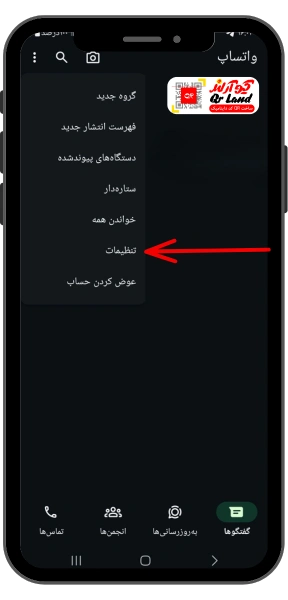
در گوشیهای اندرویدی، برای پیدا کردن کیو آر کد واتساپ کافیست تا:
- واتساپ را باز کنید.
- روی سهنقطه در بالای صفحه بزنید.
- گزینه تنظیمات (Settings) را انتخاب کنید.
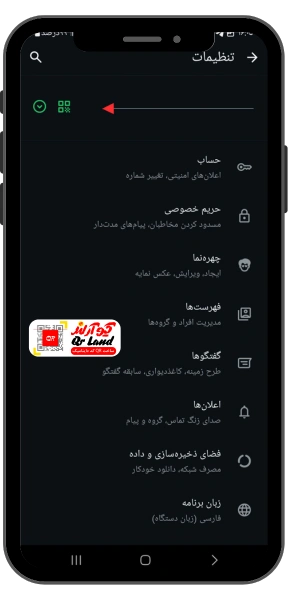
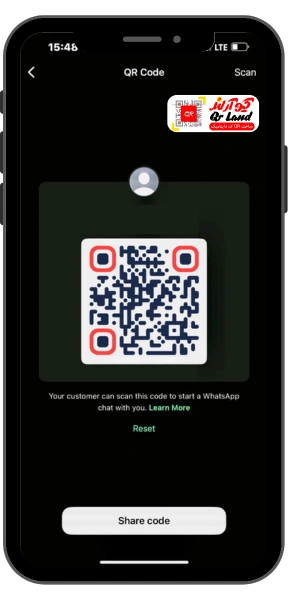
- روی آیکون کیو آر کد در بالای صفحه بزنید.
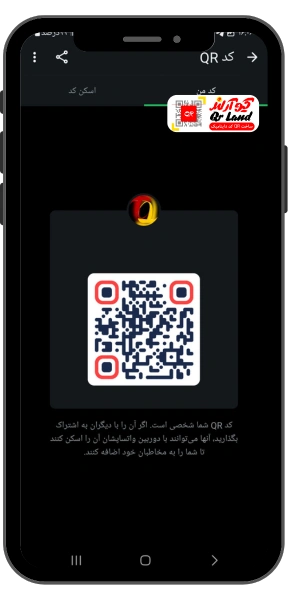
- در این صفحه، کیو آر کد اختصاصی حساب واتساپ شما نمایش داده میشود.
- از همین صفحه میتوانید کیو آر کد خود را مشاهده یا در صورت نیاز با دیگران به اشتراک بگذارید.
کیو آر کد واتساپ در آیفون
در آیفون نیز بارکد واتساپ از داخل خود برنامه در دسترس است. برای مشاهده کافیست تا:
- واتساپ را باز کنید.
- وارد بخش تنظیمات (Settings) یا بخش پروفایل شوید.
- روی آیکون کیو آر کد در بالای صفحه بزنید.
- در صفحه بازشده، کیو آر کد واتساپ شما نمایش داده میشود و میتوانید آن را به اشتراک بگذارید.
بیشتر بخوانید کیو آر کد اینستاگرام چیست و چگونه آن را پیدا کنیم؟
اسکنر بارکد واتساپ کجاست؟
اسکنر کیو آر کد واتساپ، از دو بخش مختلف برنامه در دسترس است. بنابراین اگر میخواهید یک کیو آر کد را با واتساپ اسکن کنید، میتوانید از یکی از این دو مسیر استفاده کنید. در صورتی که میخواهید از روش دیگری استفاده کنید، ابزار کیو آر کد خوان کیو آر لند میتواند به شما کمک کند.
مسیر اول: بخش تنظیمات واتساپ
در بخش تنظیمات واتساپ، همان صفحهای که کیو آر کد حساب کاربری شما نمایش داده میشود، گزینه مربوط به اسکن کیو آر کد نیز در دسترس است. با انتخاب گزینه اسکن، دوربین گوشی فعال شده و میتوانید بارکد یا کیو آر کد موردنظر را اسکن کنید.
مسیر دوم: بخش دستگاههای پیوندشده
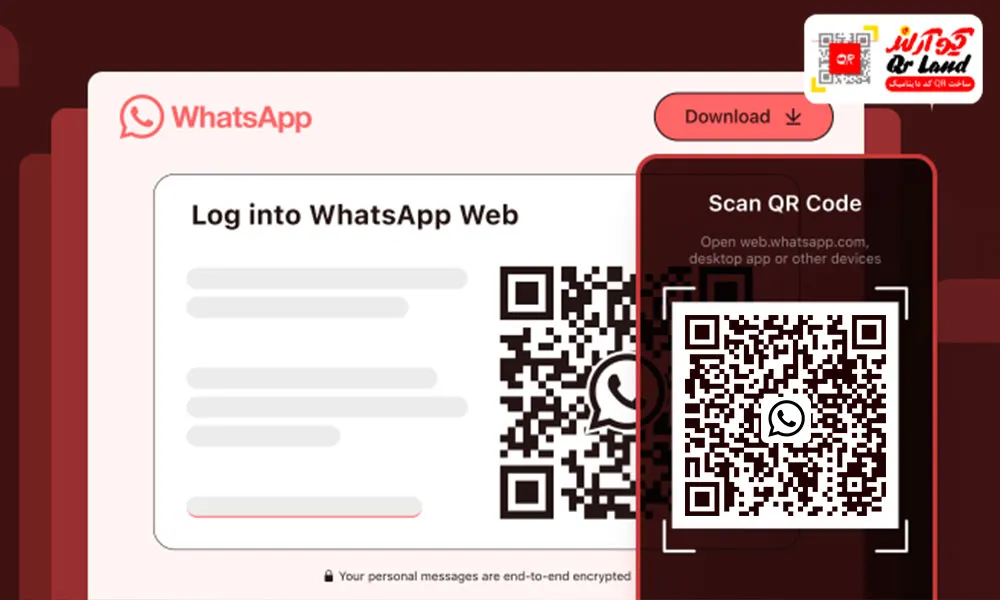
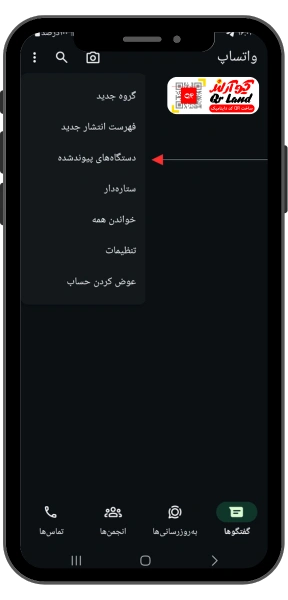
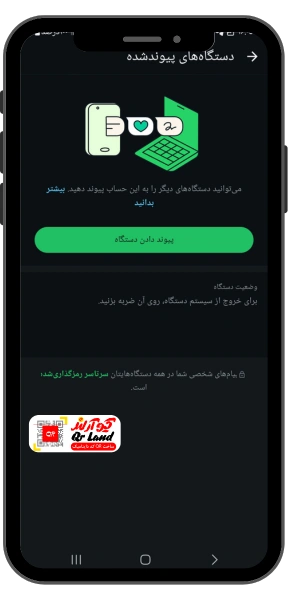
راه دیگر برای دسترسی به اسکنر بارکد واتساپ، ورود به بخش دستگاههای پیوندشده (Linked Devices) است. با انتخاب گزینه پیوند دادن دستگاه، اسکنر فعال میشود تا بتوانید کیو آر کدی را که برای اتصال واتساپ روی کامپیوتر یا دستگاه دیگری نمایش داده شده است، اسکن کنید.
چگونه کیو آر کد واتساپ را در کامپیوتر اسکن کنیم؟
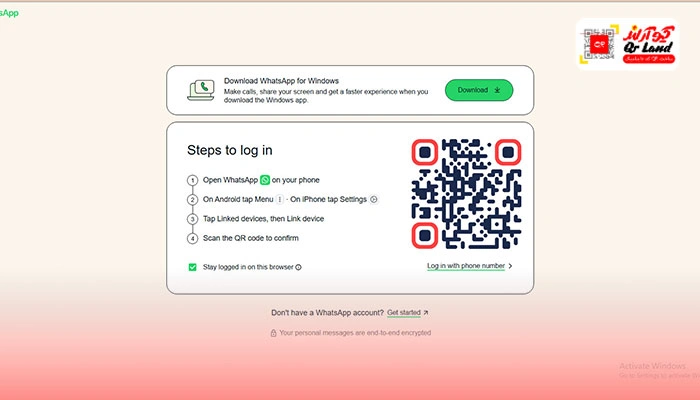
برای اسکن بارکد واتساپ روی کامپیوتر کافیست تا مراحل زیر را انجام دهید:
- در مرورگر کامپیوتر وارد Whatsapp Web شوید.
- منتظر بمانید تا کیو آر کد روی صفحه نمایش داده شود.
- واتساپ را در گوشی باز کنید.
- وارد بخش دستگاههای پیوندشده شوید.
- گزینه پیوند دادن دستگاه را انتخاب کنید.
- دوربین گوشی را مقابل کیو آر کد نمایشدادهشده روی کامپیوتر قرار دهید.
تفاوت کیو آر کد واتساپ با کیو آر کدهای اختصاصی
کیو آر کد واتساپ که از داخل برنامه در اختیار شما قرار میگیرد، با کیو آر کد اختصاصی که برای استفاده در تبلیغات، کارت ویزیت یا سایر موارد میسازید، تفاوت دارد. هر دو از فناوری کیو آر کد استفاده میکنند، اما هدف و نحوه استفاده از آنها یکسان نیست.
کیو آر کد واتساپ بخشی از قابلیتهای خود برنامه است و بیشتر برای دسترسی سریع به حساب یا اتصال دستگاههای دیگر استفاده میشود. در مقابل، کیو آر کد اختصاصی توسط کاربر و با استفاده از یک سایت ساخت کیو آر کد رایگان ایجاد میشود و میتوان آن را برای هدایت مخاطب به یک شماره واتساپ، کانال یا مقصد مشخص طراحی و در مکانهای مختلف استفاده کرد.
مزایای کیو آر کد واتساپ
- بهصورت مستقیم در برنامه واتساپ در دسترس است.
- برای اتصال واتساپ به دستگاههای دیگر کاربرد دارد.
- نیاز به نصب ابزار جداگانه برای دسترسی به QR کد داخلی ندارد.
- استفاده از آن برای کاربران واتساپ ساده و سریع است.
محدودیتهای کیو آر کد واتساپ
- امکان شخصیسازی آن مانند یک کیو آر کد ساختهشده با ابزارهای تخصصی وجود ندارد.
- کیو آر کد ساخته شده ثابت است و امکان ویرایش مانند نوع داینامیک ندارد.
- برای کمپین های تبلیغاتی ساخته نشده است و محدودیت هایی دارد.
- عدم ارائه آمار اسکن و تحلیل رفتار مخاطب که در نوع داینامیک وجود دارد.
بیشتر بخوانید چگونه کیو آر کد واتساپ بسازیم؟ آموزش کامل
دلایل اسکن نشدن بارکد واتساپ
اگر بارکد واتساپ اسکن نمیشود، معمولاً مشکل به نحوه قرارگیری گوشی، کیفیت نمایش کیو آر کد، نسخه برنامه یا اتصال به اینترنت مربوط است. مهمترین دلایل و راهحلها عبارتاند از:
- فاصله یا زاویه نامناسب گوشی هنگام اسکن: گوشی را در فاصله مناسب از کیو آر کد قرار دهید و دوربین را کاملاً روبهروی آن نگه دارید تا کد در محدوده اسکنر قرار بگیرد.
- نور نامناسب یا بازتاب روی صفحه: اگر کیو آر کد روی نمایشگر کامپیوتر قرار دارد، نور محیط یا انعکاس صفحه میتواند خواندن آن را دشوار کند. روشنایی نمایشگر را تنظیم کرده و از قرار گرفتن نور مستقیم روی صفحه جلوگیری کنید.
- قدیمی بودن نسخه واتساپ: در برخی موارد، استفاده از نسخه قدیمی برنامه میتواند باعث اختلال در قابلیت اسکن یا اتصال دستگاه شود. واتساپ را از فروشگاه رسمی برنامهها به آخرین نسخه بهروزرسانی کنید.
- ضعیف بودن یا قطع شدن اینترنت: برای برخی فرایندهای واتساپ، از جمله اتصال دستگاه، برقراری ارتباط اینترنتی ضروری است. اتصال اینترنت گوشی و دستگاه مقصد را بررسی کنید و در صورت امکان از یک شبکه پایدار استفاده کنید.
- محدودیت دسترسی به واتساپ: اگر واتساپ در شبکه شما بهدرستی متصل نمیشود، ممکن است نیاز به فیلتر شکن داشته باشید. برای رفع محدودیت فیلتر، کافیست تا از یک برنامه مطمئن استفاده کنید.
بیشتر بخوانید مشکل اسکن نکردن بارکد و کیو آر کد در گوشی + راهحلها
امنیت استفاده از کد QR واتساپ | آیا هک میشویم؟
QR کد واتساپ یکی از سریعترین راهها برای ورود به حساب کاربری روی کامپیوتر یا اشتراکگذاری پروفایل است. اما این سوال برای بسیاری از کاربران پیش میآید که آیا اسکن این کد میتونه امنیت حساب ما رو به خطر بندازه؟
در حالت عادی و با رعایت نکات ساده در امنیت کیو آر کد، استفاده از آن در برنامه امن است. با این حال، مثل هر تکنولوژی دیگر، اگر در استفاده از آن دقت نکنید، میتونه مسیر نفوذ برای سوءاستفادهکنندهها فراهم کنه. در ادامه چند نکتهی مهم برای حفظ امنیت شما آوردهایم.
کد QR خود را فقط در حضور خود اسکن کنید:
هر کسی که کد QR شما را اسکن کند و به حساب شما متصل شود، تا زمانی که او را از دستگاههای متصل خارج نکنید، دسترسی خواهد داشت.
از اسکرینشات یا عکس گرفتن از QR کد خودداری کنید:
ارسال تصویر QR به دیگران ممکن است باعث دسترسی ناخواسته شود. این مورد می تواند برای دسترسی به واتساپ و هک اطلاعات شما استفاده شود.
مرورگر و واتساپ وب را فقط روی دستگاههای شخصی باز کنید:
از ورود به واتساپ وب در کامپیوترهای عمومی یا کافینتها بپرهیزید.
دستگاههای متصل را بررسی و مدیریت کنید:
از داخل اپلیکیشن واتساپ، به مسیر واتساپ، سهنقطه بالا، دستگاههای متصل (Linked devices) بروید و دسترسیهای مشکوک را حذف کنید.
رمز گوشی و قفل واتساپ را فعال کنید:
فعالسازی اثر انگشت یا رمز دو مرحلهای باعث افزایش امنیت کلی میشود. در مجموع، کیو آر کد واتساپ در صورتیکه فقط توسط خودتان و در موقعیت مطمئن استفاده شود، امن است. اما حتماً مراقب باشید که آن را در اختیار افراد ناشناس یا مشکوک قرار ندهید. امنیت همیشه با یک انتخاب ساده شروع میشود.
بیشتر بخوانید چگونه کیو آر کد تلگرام را اسکن کنیم؟
گام بعدی : ساخت کیو آر کد واتساپ یا شبکه اجتماعی کیو آر لند؟!
تا اینجا با کیو آر کد واتساپ، محل قرارگیری آن و نحوه اسکن و استفاده از آن آشنا شدید. کیو آر کد داخلی واتساپ برای استفاده از قابلیتهای خود برنامه کاربردی است؛ اما اگر هدف شما این است که مشتریان بتوانند از طریق یک کد به واتساپ و سایر راههای ارتباطی شما دسترسی داشته باشند، به یک راهکار کاملتر نیاز دارید.
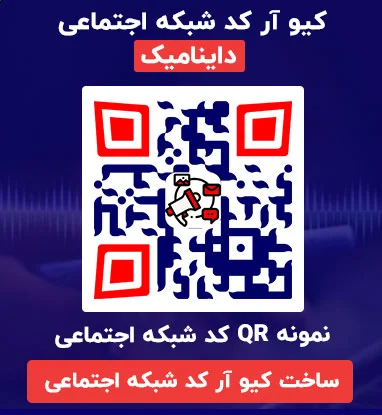
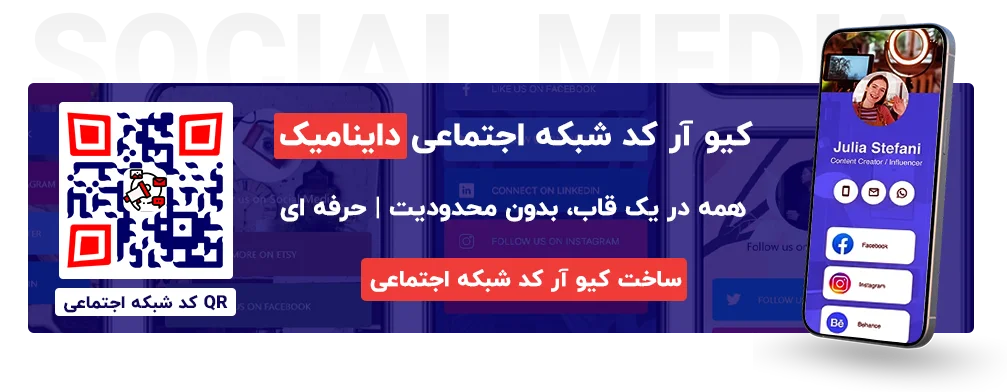
در کیو آر لند میتوانید یک کیو آر کد اختصاصی برای شبکههای اجتماعی خود ایجاد کنید و اطلاعات مختلفی مانند واتساپ، اینستاگرام، تلگرام و سایر راههای ارتباطی را در یک کد قرار دهید. در نتیجه، بهجای استفاده از چند کد مختلف، تنها یک کیو آر کد در اختیار مخاطب قرار میدهید.
کیو آر کد شبکههای اجتماعی چه کمکی به شما میکند؟
- داشتن چند راه شبکه مجازی در یک کد: مخاطب با اسکن یک کیو آر کد به صفحهای شامل شبکههای اجتماعی و راههای ارتباطی شما دسترسی پیدا میکند.
- ارتباط سریعتر با مشتری: کاربر بدون نیاز به جستوجوی نام کاربری یا وارد کردن لینک، میتواند مسیر ارتباطی موردنظر خود را انتخاب کند.
- استفاده در تبلیغات و کسبوکار: میتوانید این کد را روی کارت ویزیت، بستهبندی، بروشور، پوستر، منو و سایر ابزارهای تبلیغاتی قرار دهید.
- ظاهر حرفهایتر برند: بهجای قرار دادن چندین لینک و آیکون مختلف، یک نقطه دسترسی ساده و منظم در اختیار مخاطب قرار میگیرد.
- امکان شخصیسازی: ظاهر کیو آر کد را متناسب با هویت بصری برند خود تنظیم کنید.
چگونه کیو آر کد شبکههای اجتماعی بسازیم؟
برای ساخت کیو آر کد اختصاصی شبکههای اجتماعی در کیو آر لند کافی است:
- وارد سامانه کیو آر لند شوید.
- گزینه ساخت کیو آر کد داینامیک را از منو انتخاب کنید
- سپس از بخش اشتراک گذاری، کیو آر کد شبکه اجتماعی را انتخاب نمائید.
لینک واتساپ و سایر شبکههای اجتماعی خود را وارد کنید.
صفحه و ظاهر کیو آر کد را متناسب با نیاز خود شخصیسازی کنید.
کیو آر کد را دریافت کرده و در کانالهای مختلف ارتباطی و تبلیغاتی خود استفاده کنید.
بنابراین، اگر فقط به دنبال استفاده از قابلیت داخلی واتساپ هستید، همان کیو آر کد واتساپ برای شما کافی است؛ اما اگر میخواهید یک کیو آر کد واحد برای معرفی واتساپ و سایر شبکههای اجتماعی کسبوکارتان داشته باشید، کیو آر کد شبکه اجتماعی کیو آر لند میتواند گزینه مناسبتری باشد.
How useful was this post?
Click on a star to rate it!
Average rating / 5. Vote count:
No votes so far! Be the first to rate this post.
We are sorry that this post was not useful for you!
Let us improve this post!
Tell us how we can improve this post?