


مایکروسافت اکسل، ابزار قدرتمند و همهکارهای است که روزانه در بسیاری از محیطهای کاری برای مدیریت و تحلیل دادهها به کار گرفته میشود و فراتر از یک صفحه گسترده ساده است. با این حال بسیاری کاربران حرفهای در کسبوکار خود، همواره به دنبال کشف و بهکارگیری قابلیتهای پیشرفتهتر آن هستند. یکی از این قابلیتهای کاربردی که میتواند فرایندهای ردیابی و مدیریت محصولات را متحول کند، ساخت بارکد در اکسل است.
در دنیای امروز که رقابت در فضای کسبوکار بسیار شدید است، استفاده از بارکدها میتواند به کاهش خطاها، تسریع در فرایندها و بهبود خدمات مشتریان کمک کند. به همین خاطر، این مقاله به شما نشان میدهد که چگونه میتوانید از محیط اکسل برای تولید بارکدهای مورد نیاز خود بهره ببرید. هدف ما در این مقاله، بررسی مسیرهای مختلف برای ثبت بارکد در اکسل است؛ از افزونههای حرفهای گرفته تا استفاده از فونتهای خاص.
ساخت بارکد در اکسل و پیش نیاز آنها
پیش از آنکه به روشهای عملی ساخت بارکد در اکسل بپردازیم، لازم است اطمینان حاصل کنیم که تمامی پیشنیازهای لازم برای هر مرحله بهطور کامل اجرا شدهاند. انتخاب روش ثبت بارکد در اکسل تا حد زیادی به نیازها و سطح آشنایی شما با نرمافزار بستگی دارد. با این حال، برای شروع، ما سریعترین و راحتترین روش را انتخاب کردهایم.
این رویکرد به ما امکان میدهد تا بدون درگیر شدن با پیچیدگیهای فنی یا نیاز به ابزارهای جانبی خاص، بهسرعت به نتیجه دلخواه برسیم. چرا که ممکن است استفاده از برخی روشهای پیشرفتهتر، برای همه کاربران قابل فهم نبوده یا در ابتدا دشوار به نظر برسد.
روش اول : استفاده از ابزارهای خارجی برای ساخت بارکد در اکسل
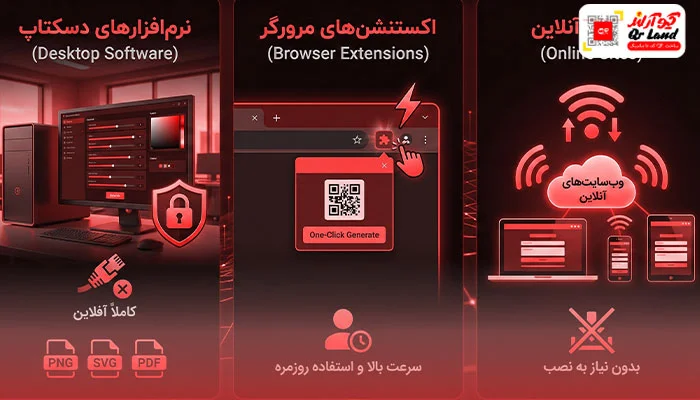
در مرحلهی اول، باید تصمیم بگیرید که فرآیند ساخت بارکد در اکسل، از طریق کدام روش انجام شود. شما میتوانید این کار هم با استفاده از افزونههای خاص خود اکسل انجام دهید یا ابزارهای خارجی. استفاده از ابزارهای دیگر، این فرصت را در اختیار شما قرار میدهد که بهراحتی و به صورت مستقیم، بارکد خود را ساخته و آن را به اکسل منتقل کنید. تنها پیشنیاز این روشها، نصب نرمافزار یا ابزارهای مرتبط روی سیستم شما است. در ادامه، سه دسته کلی ابزار خارجی برای ساخت بارکد آورده شده است:
- استفاده از افزونههای ساخت بارکد در اکسل: افزونههایی که مستقیماً داخل اکسل نصب میشوند و فرآیند ساخت بارکد را ساده و یکپارچه میکنند؛ مانند افزونه کاربردی TBarCode.
- استفاده از نرمافزار ساخت بارکد در کامپیوتر: برنامههای مستقلی که روی سیستم نصب میشوند و امکان تولید انواع بارکدها را در قالب فایل قابل وارد کردن به اکسل فراهم میکنند. تنها کافیست با دانلود برنامه Aurora 3D Barcode Generator بارکد موردنظر خود را بسازید.
- استفاده از ابزارهای آنلاین: سایتها و خدمات تحت وب که به صورت رایگان یا پرداختی، امکان ساخت بارکد را در سریعترین زمان ممکن فراهم میکنند و نتیجه را در قالب فایل قابل لینکدهی به اکسل ارائه میدهند. استفاده از سایتهای رایگانی مثل :
با انتخاب هر یک از این روشها، میتوانید فرآیند ساخت بارکد را مطابق نیازهای خود تنظیم کنید، البته مهم است که پیشنیازهای مورد نیاز برای هر کدام به درستی برآورده شده باشد. برای اطلاعات بیشتر میتوانید به مقاله ساخت بارکد آنلاین با 2 ابزار رایگان مراجعه کنید.
بیشتر بخوانید مقایسه برنامه ساخت بارکد در کامپیوتر+ امکانات، مزایا و معایب هر کدام
مراحل ساخت بارکد با افزونه در اکسل
همانطور که در مراحل قبلی اشاره شد، افزونه TBarCode یکی از ابزارهای موثر و ساده برای ساخت بارکد در اکسل است. تنها کافیست برای ایجاد بارکد موردنظر مراحل زیر را انجام دهید.
مرحله 1: دانلود و نصب افزونه
- افزونه TBarCode را دانلود کنید.
- پس از دانلود، آن را نصب کنید.
- سپس برای اطمینان از نصب موفقیتآمیز افزونه، سیستم خود را ریاستارت کنید.
مرحله 2: باز کردن اکسل و دسترسی به افزونه
- برنامه اکسل را باز کنید.
- از منوی بالا، به زبانه یا گزینه Add-ins بروید.
- در این زبانه، روی گزینه TBarCode Panel کلیک کنید.
مرحله 3: تنظیمات بارکد
- نوع بارکد را از منوی Barcode انتخاب کنید.
- اعداد مورد نظر خود را در قسمت Data وارد کنید.
مرحله 4: تنظیم سایز و وارد کردن بارکد
- در قسمت Size، حالت Fixed Module Width را تنظیم کنید.
- سپس گزینه Insert Barcode را بزنید.
مرحله 5 : بررسی و استفاده از بارکد
- بارکد مورد نظر شما ایجاد میشود.
- حالا میتوانید به سراغ دیگر بارکدها بروید و این مراحل را تکرار کنید.

روش دوم : استفاده از فونت های مخصوص برای ساخت بارکد در اکسل
اگر میخواهید با استفاده از فونتهای خاص، بارکدهای قابل خواندن تولید کنید، باید این فونتها را دانلود و نصب نمایید. اکسل به صورت پیشفرض این فونتها را ندارد، بنابراین باید آنها را به صورت جداگانه تهیه کنید.
فونتهای مورد نیاز:
نحوه نصب فونت در اکسل:
- فونت را از سایتهای معتبر دانلود کنید.
- فایل فونت را باز کنید و گزینه نصب یا Install را بزنید.
- پس از نصب، برنامه اکسل را بسته و مجدداً آن را باز کنید تا فونت در لیست فونتهای قابل استفاده ظاهر شود.
مراحل ساخت بارکد با فونت در اکسل
مراحل ساخت بارکد برای هر فونت یکی بوده و صرفا نوع تبدیل داده آن است که با یک دیگر متفاوت است. در هر صورت میتوانید با اجرای صحیح هر مرحله، بارکد مورد نظر خود را بسازید.
مرحله 1: ساخت ستونها
- ابتدا در اکسل دو ستون با عناوین ” اعداد ” و ” بارکد ” ایجاد کنید.
- توجه داشته باشید که نوع داده در این ستونها به طور پیشفرض به صورت General تنظیم است، و اکسل سعی میکند نوع داده را بر اساس محتوا تشخیص دهد.
مرحله 2 : تنظیم فرمت ستون اعداد به متن
- روی ستون “اعداد ” راست کلیک کنید و گزینه Format Cells را انتخاب کنید.
- یا از قسمت Home > Number، بر روی More Number Formats کلیک کنید.
- در پنجره باز شده، نوع فرمت را بر روی Text قرار دهید.
- این کار اطمینان میدهد اعداد به صورت متن درخواستی نمایش داده شوند و در ساخت بارکد تداخلی ایجاد نشود.
مرحله 3 : ساخت بارکد با فرمول
- ابتدا، اولین سلول ستون ” بارکد ” را انتخاب کنید.
- در آن، فرمول “(“&A2&”)”= را وارد کنید:
- این فرمول، متن داخل سلول را درون علامت ستاره قرار میدهد که برای ساخت بارکد با فونت Barcode TrueType نیاز است.
• پس از آن، دکمه ” Flash Fill ” در گوشه سمت راست پایین سلول را با کمک ماوس بگیرید و تا انتهای لیست سلولها بکشید. با انجام این کار، فرمول مربوطه درون سایر سلولهای موردنظر نیز نوشته میشود. حال، تمامی اعداد درون علامت ستاره (*) قرار دارند و آماده تبدیل به بارکد هستند.
مرحله 4 : تبدیل اعداد به بارکد
- در زبانه Home، بخش Font، فونت Barcode TrueType را انتخاب کنید.
- تمامی سلولهای ستون ” بارکد” که فرمول در آنها وارد شده است، اکنون به صورت بارکد نمایش داده میشوند.
- در نتیجه، اعداد داخل ستاره قرار گرفته و سپس به صورت بارکدهایی قابل خواندن در میآیند.
تفاوت اصلی در فرایند ساخت بارکد با فونت، قرار دادن مقدار عددی داخل پرانتز یا علامت ستاره است. در فونت Barcode TrueType، باید اعداد را بین دو علامت ستاره (*) قرار دهید تا متن وارد شده به یک بارکد معتبر تبدیل شود. پس از انجام این کار و انتخاب فونت بارکد، اکسل بهصورت خودکار متن را به بارکد قابلخواندن تبدیل میکند.
همچنین توجه داشته باشید که عملیات ساخت بارکد در اکسل پویا است؛ یعنی هر زمان مقدار عددی اولیه را تغییر دهید، بارکد مرتبط نیز بلافاصله و خودکار بهروز خواهد شد. این موضوع باعث میشود مدیریت و اصلاح بارکدها بسیار ساده و سریع انجام شود.
بیشتر بخوانید آموزش ساخت بارکد با گوشی اندروید – آیفون + معرفی بهترین برنامه

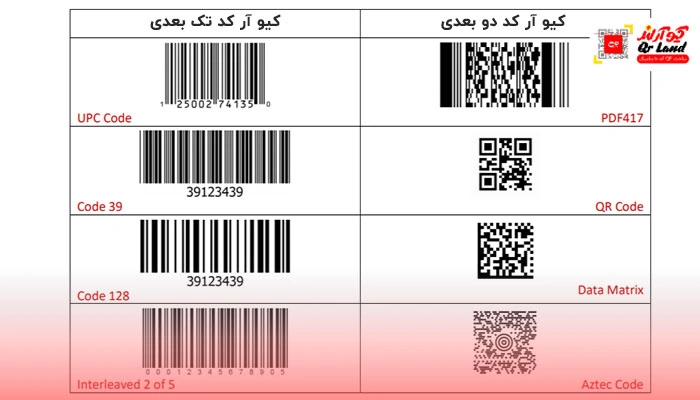
آشنایی با بارکدها: انواع و کاربردهای آنها
بارکدها کدهای تصویری هستند که اطلاعات مربوط به محصولات یا اجناس را به صورت الگوهای خطی یا دوبعدی ذخیره میکنند. بارکدها باعث سرعت، دقت و کارایی در عملیاتهای روزمره میشوند و نقش کلیدی در تجارت و صنعت دارند.
انواع بارکدهای بارکد:
- بارکد خطی (1D): ساده و رایج، مانند UPC و EAN، معمولا برای محصولات فروشگاهی.
- بارکد دو بعدی (2D): شامل QR کد و Data Matrix، توانایی ذخیرهسازی حجم بالاتری از دادهها، مناسب برای اسناد، لینکهای اینترنت و اطلاعات پیچیدهتر.
کاربردهای بارکد:
- شناسایی و پیگیری کالاها در فروشگاهها و انبارها
- مدیریت موجودی و سیستمهای نگهداری
- بلیطهای دیجیتال، کارتهای عضویت، و پرداختهای موبایلی
- انتقال سریع اطلاعات در صنعت، بهداشت و خدمات مختلف
بیشتر بخوانید انواع بارکد چیست و چه کاربردی دارد؟
مزایا و معایب ساخت بارکد در اکسل
طراحی بارکد در اکسل، به خصوص با استفاده از فونتهای مخصوص، روشی سریع و در دسترس برای ایجاد بارکدهای ساده است. اما مانند هر روشی، مزایا و معایب خاص خود را دارد:
مزایا ثبت بارکد در اکسل :
- دسترسی آسان و هزینه کم: اکسل نرمافزاری است که بسیاری از کاربران به آن دسترسی دارند. همچنین، فونتهای بارکد رایگان یا ارزان در دسترس هستند. این موضوع باعث میشود که روشی کمهزینه برای ایجاد بارکد باشد.
- سرعت بالا برای کارهای ساده: برای ایجاد تعداد کمی بارکد یا بارکدهایی با اطلاعات محدود، این روش بسیار سریع است. با استفاده از فرمولها، میتوان به سرعت بارکدها را تولید کرد.
- یادگیری آسان: مراحل ایجاد بارکد با فونت در اکسل پیچیده نیست و با کمی دقت قابل یادگیری است. در صورت عدم استفاده از فونت، میتوانید از افزونه های کاربردی اکسل استفاده کنید.
- قابلیت پویا بودن (Dynamic): همانطور که اشاره کردید، بارکدها به صورت پویا به تغییرات در دادههای اصلی واکنش نشان میدهند. این به این معنی است که اگر کد عددی اولیه را تغییر دهید، بارکد نیز بلافاصله بهروز میشود.
- استاندارد بودن فرمت خروجی: با استفاده از فونتهای استاندارد بارکد، خروجی نهایی معمولاً با اکثر اسکنرهای بارکد سازگار است.
معایب ثبت بارکد در اکسل :
- محدودیت در پیچیدگی و حجم داده: فونتهای بارکد معمولاً برای اطلاعات ساده (مانند شماره محصول) طراحی شدهاند. این روش برای ایجاد بارکدهایی که نیاز به ذخیره حجم زیادی از اطلاعات (مانند QR کدها) دارند، مناسب نیست.
- وابستگی به فونت نصب شده: اگر فایل اکسل را به سیستمی منتقل کنید که فونت بارکد مورد نظر روی آن نصب نباشد، بارکدها به درستی نمایش داده نخواهند شد و به صورت متن عادی (با علامت ستاره) دیده میشوند. این موضوع میتواند در اشتراکگذاری فایل یا چاپ مشکلساز باشد.
- عدم قابلیت اطمینان برای موارد حیاتی: برای کاربردهای صنعتی، تجاری حساس، یا زمانی که دقت و اطمینان 100٪ حیاتی است، روشهای حرفهایتر و نرمافزارهای تخصصی بارکد سازی توصیه میشوند. این روش ممکن است در مقابل خطاها یا فرمتهای پیچیده مقاومت کمتری داشته باشد.
- محدودیت در استانداردهای خاص: برخی استانداردها یا انواع بارکد (مانند GS1-128) نیازمند فرمتبندی و کاراکترهای خاصی هستند که پیادهسازی دقیق آنها در اکسل با فونت، ممکن است دشوار یا غیرممکن باشد.
در مجموع، استفاده از اکسل برای ساخت بارکد یک راهحل سریع و خوب برای نیازهای اولیه و غیرحساس است، اما برای کاربردهای حرفهایتر و پیچیدهتر، استفاده از نرمافزارهای تخصصی ضروری است.
بیشتر بخوانید مقایسه بهترین برنامه اسکن بارکد و کیو آر کد با گوشی اندروید و آیفون
How useful was this post?
Click on a star to rate it!
Average rating / 5. Vote count:
No votes so far! Be the first to rate this post.
We are sorry that this post was not useful for you!
Let us improve this post!
Tell us how we can improve this post?