




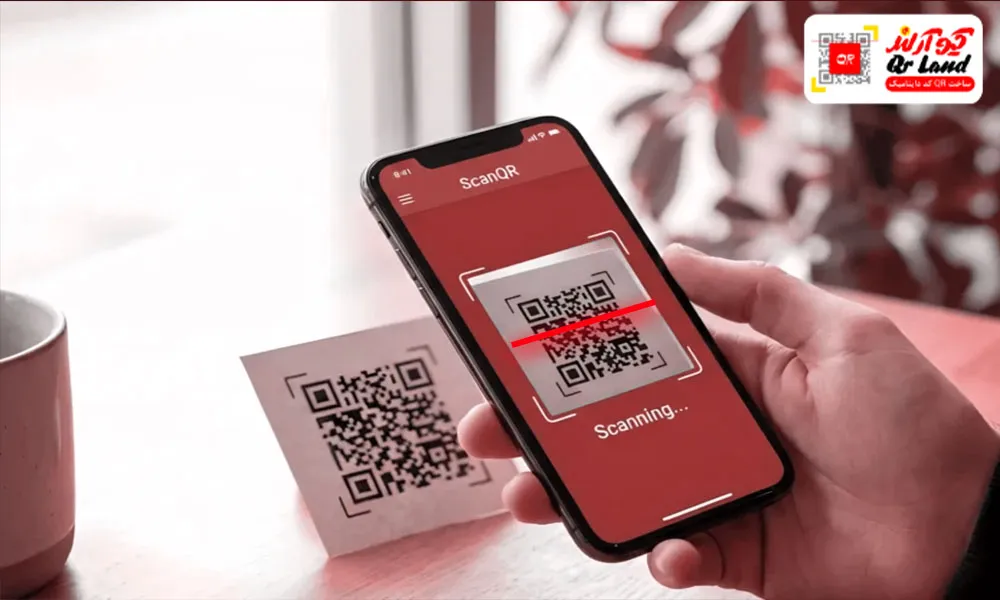
چگونه بارکد را اسکن کنیم؟ این سوالی است که ممکن است هنگام روبهرو شدن با یک کیو آر کد برای شما ایجاد شود. اسکن این کدها فرایند سادهای دارد و روشهای مختلفی برای اسکن سریع آنها وجود دارد. بیشتر گوشیهای هوشمند امروزی امکان اسکن سریع کیو آر کد را با استفاده از دوربین یا ابزارهای داخلی خود دارند و معمولا برای این کار به نصب برنامه جداگانه نیاز نیست.
در مقابل، گوشیهای هوشمند بهصورت پیشفرض برای اسکن بارکدهای خطی طراحی نشدهاند و ممکن است دوربین گوشی نتواند آنها را شناسایی کند. بنابراین، اگر به دنبال اسکن بارکد خطی هستید، استفاده از اسکنر هوشمند کیو آر لند یکی از سریعترین گزینههای پیش روی شماست. از اسکن در ابزار آنلاین گرفته تا اسکن با گوگل لنز و از روی تصویر، روشهای مختلفی برای آموزش اسکن بارکد با گوشی وجود دارد که در ادامه این مقاله بهصورت کامل بررسی میکنیم. در صورت اطلاعات بیشتر برای هرکدام به مقاله مرتبط آن مراجعه کنید.
چگونه بارکد را اسکن کنیم؟
همانطور که اشاره شد، در بیشتر گوشیهای هوشمند میتوانید آن را بهسادگی با دوربین گوشی اسکن کنید. بااینحال، روش دسترسی به قابلیت اسکن ممکن است در گوشیهای اندرویدی و آیفون متفاوت باشد. در این صورت نیاز دارید تا از روشهای اسکن در ادامه این مقاله استفاده کنید. برای اسکن بارکد با گوشی کافیست مراحل زیر را دنبال کنید:
- دوربین گوشی را باز کنید.
- دوربین را مقابل کیو آر کد قرار دهید؛ بهطوری که تمام کد داخل کادر دوربین قرار بگیرد.
- چند لحظه صبر کنید تا گوشی بهصورت خودکار کد را شناسایی کند.
- پس از شناسایی، لینک یا اطلاعات مرتبط با کیو آر کد روی صفحه نمایش داده میشود.
- روی اعلان یا لینک نمایشدادهشده ضربه بزنید تا محتوای کد باز شود.
روشهای اسکن بارکد با گوشی
| روش اسکن | مناسب برای | نیاز به نصب برنامه |
|---|---|---|
| دوربین گوشی | اندروید و آیفون | معمولاً ندارد |
| ابزار آنلاین | گوشی، کامپیوتر و سایر دستگاهها | ندارد |
| اسکن از تصویر | عکس، اسکرینشات و گالری | ندارد یا بسته به روش |
| برنامه اسکنر | گوشیهای مختلف | دارد |
بیشتر بخوانید چگونه اسکن بارکد در اندروید را فعال کنیم؟ سامسونگ و شیائومی

روش اول: آموزش اسکن بارکد با ابزار آنلاین
یکی از سریعترین گزینهها در آموزش اسکن بارکد با گوشی و کامپیوتر، استفاده از ابزار آنلاین است. با این روش میتوانید بدون نصب برنامه، بارکد یا کیو آر کد را از طریق دوربین گوشی اسکن کنید یا تصویر آن را در ابزار بارگذاری کنید و به محتوای موردنظر دسترسی داشته باشید. برای استفاده از این روش کافی است مراحل زیر را دنبال کنید:
- از طریق لینک ابزار اسکن بارکد با گوشی آنلاین وارد صفحه ابزار شوید.
- از بین گزینههای دوربین و آپلود تصویر، روش موردنظر خود را انتخاب کنید.
- اگر گزینه دوربین را انتخاب کردهاید، اجازه دسترسی به دوربین را بدهید. در صورت انتخاب آپلود تصویر، عکس بارکد را از گوشی خود بارگذاری کنید.
- چند لحظه صبر کنید تا ابزار، کد را شناسایی کرده و اطلاعات موجود در آن را نمایش دهد.
- در صورت وجود لینک یا اطلاعات قابل استفاده، نتیجه اسکن را مشاهده کرده یا برای باز کردن آن اقدام کنید.
بیشتر بخوانید کیو آر کد خوان آنلاین چیست و چطور از آن استفاده کنیم؟

روش دوم: آموزش اسکن کیو آر کد با گوگل لنز
یکی دیگر از روشهای ساده برای آموزش اسکن کیو آر کد با گوشی و کامپیوتر، استفاده از گوگل لنز است. گوگل لنز میتواند کیو آر کد موجود در مقابل دوربین یا یک تصویر ذخیرهشده را شناسایی کند و اطلاعات موجود در آن را نمایش دهد. این روش بهویژه زمانی کاربردی است که دوربین گوشی بهصورت خودکار کیو آر کد را شناسایی نمیکند. برای اسکن مراحل زیر را دنبال کنید:
- اپ گوگل لنز را در گوشی خود باز کنید.
- دوربین را مقابل کیو آر کد قرار دهید را انتخاب کنید.
- چند لحظه صبر کنید تا گوگل لنز کد را شناسایی کند.
- پس از شناسایی، لینک یا اطلاعات موجود در کیو آر کد روی صفحه نمایش داده میشود.
- برای مشاهده محتوای کد، روی نتیجه نمایشدادهشده ضربه بزنید.
بیشتر بخوانید راهنما تصویری اسکن کد qr در گوگل لنز

روش سوم: آموزش اسکن بارکد از روی تصویر
اگر کیو آر کد بهصورت عکس، اسکرینشات یا تصویر ذخیرهشده در گوشی شما قرار دارد، لازم نیست حتما آن را مقابل دوربین بگیرید. میتوانید تصویر را مستقیماً در ابزارهای اسکن یا گوگل لنز باز کنید تا کد شناسایی شود. این روش زمانی کاربردی است که تصویر بارکد را از قبل در گالری گوشی داشته باشید. برای اسکن میتوانید مراحل زیر را دنبال کنید:
- تصویر حاوی کیو آر کد را در گوشی خود باز کنید.
- گزینه گوگل لنز را انتخاب کنید یا تصویر را در یک ابزار اسکن بارگذاری کنید.
- چند لحظه صبر کنید تا کد شناسایی شود.
- پس از شناسایی، لینک یا اطلاعات موجود در کد را مشاهده و در صورت نیاز باز کنید.
بیشتر بخوانید چگونه می توان بارکد را از روی عکس اسکن کرد؟
روش چهارم: آموزش اسکن بارکد با برنامه جانبی
اگر روشهای مختلف آموزش اسکن بارکد با گوشی پاسخگوی نیاز شما نبود، میتوانید از برنامههای جانبی اسکن بارکد استفاده کنید. این برنامهها علاوه بر اسکن، امکاناتی مانند پشتیبانی از فرمتهای مختلف، اسکن از روی تصویر و ذخیره تاریخچه اسکن را در اختیار شما قرار میدهند. برای استفاده از برنامه جانبی، کافی است مراحل زیر را دنبال کنید:
- یک برنامه مناسب برای اسکن روی گوشی نصب کنید.
- برنامه را باز کرده و در صورت درخواست، اجازه دسترسی به دوربین را بدهید.
- دوربین گوشی را مقابل کیو آر کد قرار دهید.
- چند لحظه صبر کنید تا برنامه کد را شناسایی کند.
- نتیجه اسکن را مشاهده کنید و در صورت وجود لینک یا اطلاعات قابل استفاده، آن را باز یا کپی کنید.
بیشتر بخوانید کدام برنامه اسکن بارکد را انتخاب کنیم؟ معرفی 10 اپ برتر

مشکلات رایچ هنگام اسکن بارکد با گوشی
گاهی ممکن است کیو آر کد توسط گوشی شناسایی نشود. در این شرایط، معمولاً مشکلات ناشی از موارد مختلفیاست. موارد زیر از رایج ترین خطاها در زمان اسکن با گوشی است:
- نور کم یا نامناسب هنگام اسکن.
- تار بودن تصویر بارکد.
- فاصله نامناسب گوشی از کد.
- قرار نگرفتن کامل کد در محدوده دوربین.
- کثیف بودن لنز گوشی.
- کیفیت پایین تصویر.
- انعکاس نور روی سطح کد.
- پشتیبانی نکردن دوربین گوشی.
- شناسایی نشدن بارکد به دلیل کیفیت پایین یا مخدوش بودن کد.
بیشتر بخوانید چگونه از اسکن نشدن بارکد جلوگیری کنیم؟
تفاوت اسکن کیو آر کد و بارکد خطی
اگرچه در بسیاری از مواقع از واژه بارکد برای اشاره به انواع کدهای قابل اسکن استفاده میشود، اما کیو آر کد و بارکد خطی از نظر ساختار و روش اسکن تفاوت دارند. همین تفاوت باعث میشود روش مناسب برای اسکن آنها نیز یکسان نباشد. بنابراین اگر قصد اسکن کیو آر کد را دارید، در بیشتر مواقع میتوانید از دوربین خود گوشی استفاده کنید. اما برای اسکن بارکد خطی ممکن است به یک ابزار یا برنامه مخصوص نیاز داشته باشید.
| ویژگی | اسکن کیو آر کد | اسکن بارکد خطی |
|---|---|---|
| ساختار کد | دوبعدی و معمولا مربعی | یکبعدی و شامل خطوط عمودی |
| اسکن با دوربین گوشی | معمولاً بهراحتی امکانپذیر است | ممکن است دوربین گوشی آن را شناسایی نکند |
| روشهای اسکن | دوربین گوشی، گوگل لنز، ابزار آنلاین و برنامهها | دستگاه بارکد خوان، برنامههای اسکن و ابزار آنلاین |
| اسکن از روی تصویر | امکانپذیر | بسته به نوع بارکد و ابزار مورد استفاده |
| استفاده از ابزار آنلاین | امکانپذیر | امکانپذیر |
| کاربرد رایج | لینک، اطلاعات تماس، منو، پرداخت و اطلاعات مختلف | محصولات، کالاها، موجودی و شناسایی محصولات |
بیشتر بخوانید چگونه اسکن بارکد در آیفون را فعال کنیم؟ [دورببین و کنترل سنتر]
جمعبندی؛ سریعترین روش اسکن کیو آر کد چیست؟
در آموزش اسکن بارکد بررسی کردیم که برای اسکن روشهای مختلفی وجود دارد و انتخاب بهترین روش به نوع کد و دستگاه شما بستگی دارد. اگر با یک کیو آر کد روبهرو هستید، استفاده از دوربین گوشی معمولا سریعترین و سادهترین گزینه است و در بسیاری از گوشیهای جدید نیازی به نصب برنامه جداگانه ندارد.
در صورتی که به دنبال روشی سریع و بدون نصب برنامه برای اسکن بارکد و کیو آر کد هستید، میتوانید از اسکنر هوشمند کیو آر لند استفاده کنید. این ابزار امکان اسکن از طریق دوربین و همچنین بارگذاری تصویر را در اختیار شما قرار میدهد. اما اگر هدف شما اسکن بارکد خطی است، ممکن است دوربین گوشی بهتنهایی نتواند کد را شناسایی کند. در این شرایط، استفاده از بارکد خوان آنلاین کیو آر لند میتواند راهکار سادهتری برای خواندن بارکد باشد.
در نهایت، اگر فقط میخواهید بدانید چگونه کیو آر کد را اسکن کنیم، کافیست تا نوع کد و دستگاه خود را مشخص کنید و مناسبترین روش را انتخاب کنید؛ دوربین گوشی برای کیو آر کد، گوگل لنز برای تصاویر و کامپیوتر و ابزار آنلاین برای اسکن بارکد و کیو آر کد، گزینههای کاربردی پیش روی شما هستند.
بیشتر بخوانید 4 روش اسکن بارکد در کامپیوتر [ویندوز و مک]
How useful was this post?
Click on a star to rate it!
Average rating / 5. Vote count:
No votes so far! Be the first to rate this post.
We are sorry that this post was not useful for you!
Let us improve this post!
Tell us how we can improve this post?