




اعتبار سنجی ایمیل با کیو آر کد یکی از مراحلی است که ممکن است هنگام ساخت حساب جدید با آن روبهرو شوید. گوگل برای اطمینان از واقعیبودن کاربر و جلوگیری از سوءاستفاده، در برخی شرایط فرایند تأیید هویت را درخواست میکند. به همین خاطر، نمایش کیو آر کد یکی از روشهایی است که ممکن است برای تأیید هویت به کار رود.
با این حال، برای بسیاری از کاربران این پرسش مطرح است که چطور QR کد را اسکن کنیم و پس از اسکن چه مراحلی را برای ساخت ایمیل باید انجام داد. به همین دلیل، در این راهنما نحوه اسکن، ادامه ثبتنام و راهکارهای رفع مشکلات رایج را بررسی میکنیم.
اعتبار سنجی ایمیل با کیو آر کد چیست؟
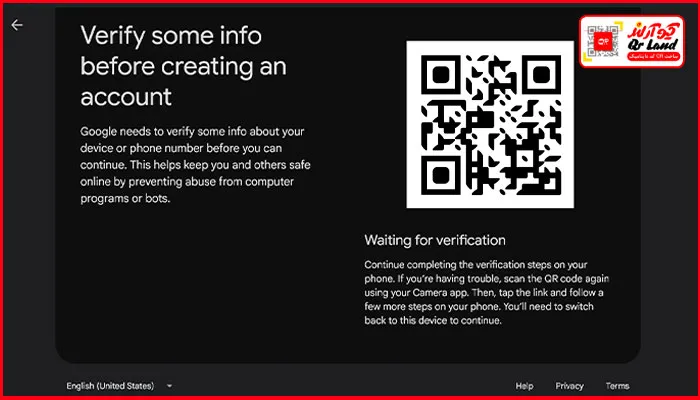
درست سنجی ایمیل با کیو آر کد، فرایندی است که در آن گوگل از کاربر میخواهد یک کیو آر کد را با گوشی اسکن کند و مراحل تأیید نمایشدادهشده را انجام دهد. این روش ممکن است در برخی شرایط برای تأیید شماره تلفن هنگام ساخت حساب یا تأیید هویت هنگام ورود به حساب گوگل استفاده شود. در این فرایند، کیو آر کد روی صفحه کامپیوتر یا دستگاهی که با آن ثبتنام میکنید نمایش داده میشود.
سپس باید با گوشی آن را اسکن کرده و دستورالعملهایی را که گوگل ارائه میدهد، دنبال کنید. پس از انجام موفق مراحل تأیید، میتوانید به صفحه ثبتنام برگردید و ادامه فرایند ساخت ایمیل را انجام دهید. روش تأیید ممکن است با توجه به شرایط حساب و دستورالعملی که گوگل نمایش میدهد متفاوت باشد؛ بنابراین، صرفا اسکن رمزینه پاسخ سریع گوگل به معنی تکمیل ساخت ایمیل نیست.
بیشتر بخوانید چگونه یک کیو آر کد رایگان با گوگل درایو بسازیم؟
آموزش اعتبار سنجی ایمیل با کیو آر کد
برای تکمیل فرایند ساخت ایمیل، ممکن است گوگل از شما بخواهد کیو آر کدی را اسکن کنید. در این مرحله، باید مراحل ثبتنام را با کامپیوتر یا لپتاپ ادامه دهید و از گوشی برای اسکن آن استفاده کنید. به این ترتیب، نیازی نیست دنبال راهی برای اسکن مستقیم کیو آر کد با همان دستگاهی باشید که روی آن نمایش داده شده است. برای تکمیل اعتبار سنجی ایمیل، مراحل زیر را دنبال کنید:
وارد صفحه ساخت حساب گوگل شوید.
با استفاده از کامپیوتر یا لپتاپ، وارد صفحه رسمی ساخت حساب گوگل شوید و اطلاعات موردنیاز را وارد کنید. مراحل ثبتنام را تا جایی ادامه دهید که گوگل از شما بخواهد کیو آر کد را اسکن کنید.
کیو آر کد را روی صفحه کامپیوتر باز نگه دارید.
پس از نمایش QR کد، صفحه را نبندید و به سراغ گوشی خود بروید. برای ادامه فرایند، باید QR کدی را که روی کامپیوتر نمایش داده شده است با گوشی اسکن کنید.
کیو آر کد را با گوشی اسکن کنید.
دوربین گوشی یا اسکنر داخلی را باز کنید و آن را مقابل کیو آر کد روی صفحه کامپیوتر بگیرید. پس از شناسایی QR کد، روی پیوند یا اعلان نمایشدادهشده ضربه بزنید و دستورالعملهای گوگل را ادامه دهید.
مراحل تأیید را در گوشی انجام دهید.
بسته به نوع درخواست گوگل، ممکن است لازم باشد مراحل تأیید شماره تلفن یا دستورالعمل دیگری را انجام دهید. تمام مراحل را مطابق پیامهای نمایشدادهشده پیش ببرید.
به کامپیوتر برگردید و ثبتنام را تکمیل کنید.
پس از پایان مراحل تأیید در گوشی، به صفحه ثبتنام در کامپیوتر برگردید و صفحه را رفرش کنید. سپس، ادامه فرایند ساخت ایمیل را انجام دهید.
بیشتر بخوانید تایید دو مرحله ای گوگل با کیو آر کد چیست و چطور آن را فعال کنیم؟
چگونه کیو آر کد ایمیل را با گوشی اسکن کنیم؟
برای اسکن کیو آر کدی که هنگام ساخت ایمیل روی کامپیوتر نمایش داده میشود، میتوانید از دوربین گوشی استفاده کنید. در صورتی که دوربین گوشی QR کد را شناسایی نمیکند یا به اسکنر جداگانه نیاز دارید، ابزار آنلاین در سایت کیو آر لند این امکان را میدهد که QR کد را با دوربین گوشی اسکن کنید.
مراحل اسکن با اسکنر هوشمند کیو آر لند
برای اسکن کد با این ابزار، مراحل زیر را انجام دهید:
- از طریق لینک اسکن آنلاین کیو آر کد ایمیل وارد صفحه ابزار شوید.
- گزینه دوربین را انتخاب کنید و در صورت درخواست، اجازه دسترسی به دوربین را بدهید.
- دوربین گوشی را مقابل کیو آر کدی بگیرید که روی صفحه کامپیوتر نمایش داده شده است.
- پس از شناسایی کد، محتوای آن را بررسی کنید و در صورت نمایش پیوند مربوط به فرایند گوگل، آن را باز کنید.
- دستورالعملهای نمایشدادهشده را دنبال کنید تا مرحله تأیید را به پایان برسانید.
با اینکه اسکنر سایت کیو آر لند QR کد را مورنظر را اسکن میکند، اما تأیید حساب و تکمیل ساخت ایمیل در اختیار گوگل است. پیش از باز کردن پیوند، مطمئن شوید به صفحه رسمی گوگل هدایت میشوید و اطلاعات حساب یا کدهای امنیتی خود را در سایتهای ناشناس وارد نمیکنید.
بیشتر بخوانید چگونه یک کیو آر کد رایگان برای ایمیل بسازیم؟

روشهای جایگزین اعتبار سنجی ایمیل با کیو آر کد
اگر امکان اعتبار سنجی ایمیل با اسکن کیو آر کد را ندارید یا نمیتوانید مراحل تایید را تکمیل کنید، ابتدا بررسی کنید که آیا گوگل روش دیگری برای اعتبار سنجی در اختیارتان قرار میدهد یا خیر. گزینههای جایگزین به شرایط ثبتنام و دستورالعملهای نمایشدادهشده در صفحه گوگل بستگی دارند.
استفاده از روش جایگزین تأیید حساب
در برخی مراحل، ممکن است گزینهای مانند Try another way یا روش دیگری را امتحان کنید نمایش داده شود. با انتخاب این گزینه، میتوانید روشهای تأیید دیگری را که گوگل برای شما در نظر گرفته است، بررسی کنید. اگر چنین گزینهای وجود ندارد، نمیتوان فرض کرد که امکان رد کردن این مرحله یا جایگزین کردن آن با روش دیگری فراهم است.
بیشتر بخوانید اسکن گوگل کجاست و چطور از آن استفاده کنیم؟
How useful was this post?
Click on a star to rate it!
Average rating / 5. Vote count:
No votes so far! Be the first to rate this post.
We are sorry that this post was not useful for you!
Let us improve this post!
Tell us how we can improve this post?