



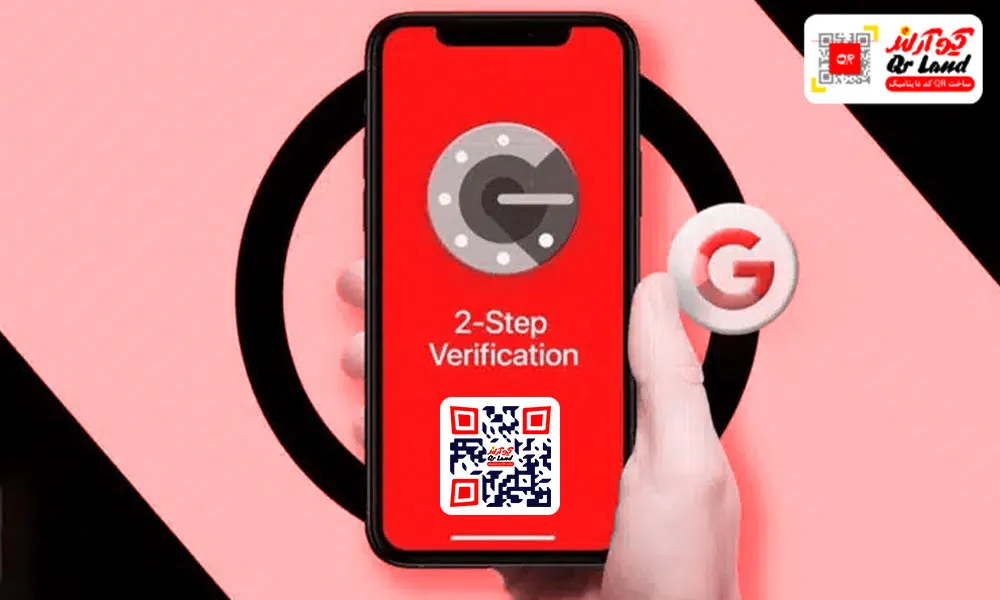
تایید دو مرحله ای گوگل چیست؟ تایید دو مرحله ای 2FA مخفف ،Two-Factor Authentication یکی از قابلیتهای امنیتی گوگل است که از دسترسی افراد غیرمجاز به حساب کاربری شما جلوگیری میکند. یکی از سادهترین روشهای استفاده از این قابلیت، فعالسازی آن از طریق برنامه Google Authenticator است.
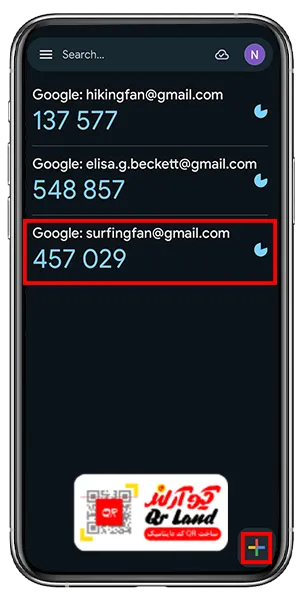
برای اتصال به برنامه تایید دو مرحله ای گوگل، کافی است برنامه را باز کرده، روی دکمه پلاس (+) ضربه بزنید و QR کد نمایش داده شده در حساب خود را اسکن کنید. با اینکه این فرایند تنها چند دقیقه زمان میبرد، اما قبل از آن باید تایید دو مرحلهای را در حساب گوگل خود فعال کنید.
در ادامه این مقاله، مراحل فعالسازی تایید دو مرحلهای گوگل با کیو آر کد را به صورت گامبهگام آموزش میدهیم و همچنین با روشهای جایگزین ورود، راههای بازیابی کدهای امنیتی و بهترین جایگزینهای Google Authenticator آشنا خواهید شد.
چگونه تایید دو مرحله ای گوگل را فعال کنیم؟
برای استفاده از برنامه تایید دو مرحله ای گوگل [Google Authenticator] ابتدا باید قابلیت 2FA را روی حساب کاربری خود فعال کنید. پس از فعالسازی، گوگل یک QR کد در اختیار شما قرار میدهد که با اسکن آن در برنامه، کدهای یکبار مصرف برای ورود به حساب تولید میشوند. این فرایند تنها چند دقیقه زمان میبرد، اما نیازمند دانلود برنامه گوگل Google Authenticator است.
ورود به حساب گوگل
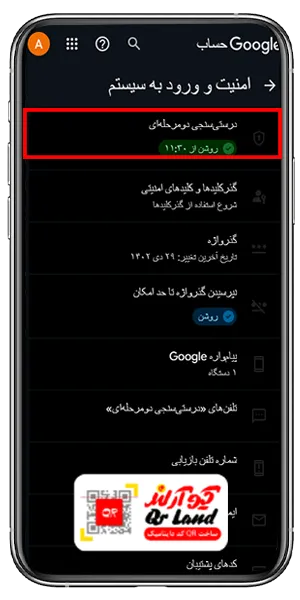
مرورگر خود را باز کرده و از طریق صفحه Google Account وارد حساب گوگل شوید. سپس به بخش Security (امنیت) بروید.
انتخاب گزینه تایید دو مرحله ای گوگل
در بخش نحوه وارد شدن به گوگل [How you sign in to Google] روی گزینه درست سنجی دو مرحله ای [Two stage verification] کلیک کنید. اگر این قابلیت قبلاً فعال نشده باشد، گزینه شروع را مشاهده خواهید کرد.
تایید هویت
برای اطمینان از اینکه صاحب حساب هستید، گوگل از شما میخواهد رمز عبور حساب خود را دوباره وارد کنید.
فعال کردن تایید دو مرحله ای
پس از تایید هویت، روی گزینه Turn On یا روشن کردن کلیک کنید تا قابلیت تایید دو مرحله ای گوگل برای حساب شما فعال شود. اکنون میتوانید روش دریافت کدهای امنیتی را انتخاب کنید.
انتخاب Google Authenticator
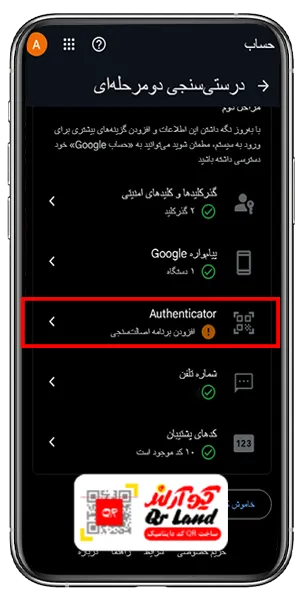
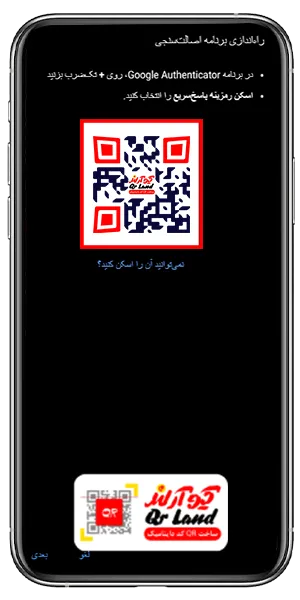
در بخش روشهای تایید، گزینه Google Authenticator را انتخاب کرده و روی راهاندازی برنامه اصالت سنجی کلیک کنید. سپس گوگل QR کد مربوط به حساب شما را نمایش دهد.
مرحله ششم: اسکن کیو آر کد
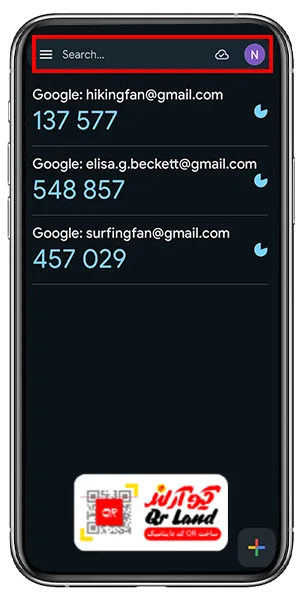
برنامه Google Authenticator را در گوشی باز کنید، روی علامت + ضربه بزنید و گزینه اسکن رمزینه پاسخ سریع را انتخاب کنید. سپس دوربین گوشی را روی QR کد نمایش دادهشده بگیرید. پس از اسکن، یک کد 6 رقمی در برنامه نمایش داده میشود که باید آن را در صفحه گوگل وارد کرده و روی تایید کلیک کنید تا اتصال با موفقیت انجام شود.
بیشتر بخوانید راهنما استفاده از بارکد خوان آنلاین گوگل با دوربین گوشی اندروید و آیفون

روش های جایگزین فعالسازی تایید دو مرحله ای گوگل
اگر تمایلی به استفاده از برنامه تایید دو مرحله ای گوگل ندارید یا به هر دلیلی امکان اسکن QR کد برای شما وجود ندارد، گوگل چند روش دیگر را نیز برای تایید هویت در اختیار کاربران قرار داده است. هر کدام از این روشها سطح امنیت و کاربرد متفاوتی دارند و میتوانید با توجه به نیاز خود، یکی از آنها را انتخاب کنید.
Google Prompt (پیشنهاد گوگل)
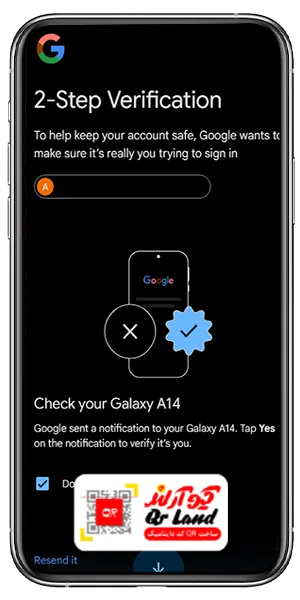
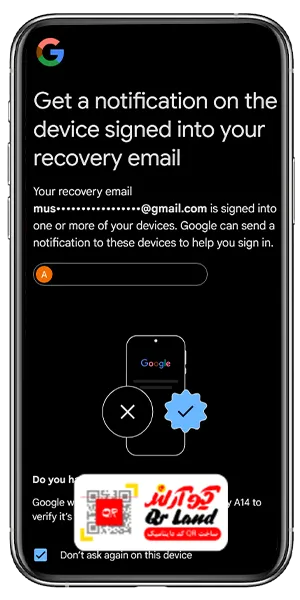
در این روش، هنگام ورود به حساب، یک اعلان روی گوشی اندروید یا آیفون شما نمایش داده میشود. تنها کافی است گزینه Yes را لمس کنید تا هویت شما تایید شود. گوگل این روش را به دلیل سادگی و امنیت بیشتر، بهعنوان یکی از بهترین جایگزینهای کد پیامکی معرفی میکند. اما در ایران این روش کمی چالش برانگیز است. در زمان های مختلف ممکن است نیاز باشد تا فیلتر شکن خود را روشن کنید تا این اعلان برای شما ظاهر شود.
کد تایید از طریق پیامک
در این روش، گوگل یک کد 6 رقمی از طریق پیامک برای شماره تلفن ثبتشده ارسال میکند. اگرچه استفاده از آن ساده است، اما نسبت به سایر روشها امنیت کمتری دارد و در برابر حملاتی مانند تعویض سیمکارت (SIM Swap) آسیبپذیرتر است. این روش در آینده و در آبدیت جدید گوگل، قرار است با کیو آر کد جایگزین شود.
گذرکلیدها و کلیدهای امنیتی ( Passkey )
کلیدهای امنیتی جدیدترین روش ورود به حساب گوگل است که به جای وارد کردن رمز عبور و کد تایید، از اثر انگشت، تشخیص چهره یا قفل صفحه دستگاه استفاده میکند. این روش علاوه بر راحتی، مقاومت بسیار بالایی در برابر حملات فیشینگ دارد و گوگل استفاده از آن را توصیه میکند.
کدهای پشتیبان (Backup Codes)
گوگل به شما اجازه میدهد مجموعهای از 10 کد پشتیبان یکبار مصرف 8 رقمی ایجاد کنید تا در مواقعی که به Google Authenticator، گوشی یا سایر روشهای تایید دسترسی ندارید، بتوانید وارد حساب خود شوید. هر کد فقط یک بار قابل استفاده است؛ بنابراین پس از مصرف، باید از کد بعدی استفاده کنید.
بیشتر بخوانید راهنما ساخت کیو آر کد با مرورگر گوگل کروم + مزایا و معایب


روش های بازیابی کد تایید دو مرحله ای گوگل
اگر گوشی خود را تعویض کردهاید یا برنامه را حذف کردهاید، روش بازیابی به این بستگی دارد که قبلا از کدهای خود نسخه پشتیبان یا همگامسازی تهیه کرده باشید یا خیر.
بازیابی از طریق همگامسازی با حساب گوگل
نسخههای جدید تایید دو مرحله ای گوگل با کیو آر کد امکان همگامسازی کدها با حساب را فراهم میکنند. اگر این قابلیت را قبلاً فعال کرده باشید، کافی است برنامه را روی گوشی جدید نصب کرده و با همان حساب گوگل وارد شوید تا کدهای احراز هویت بهصورت خودکار بازیابی شوند.
انتقال کدها از گوشی قدیمی
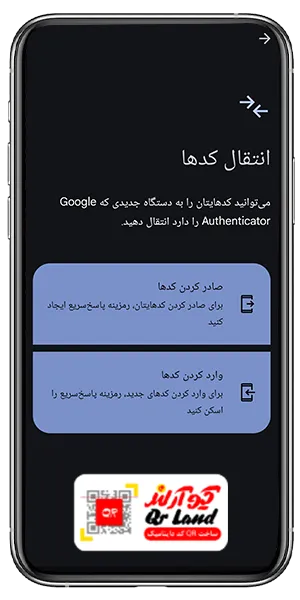
اگر هنوز به گوشی قبلی دسترسی دارید، میتوانید از قابلیت انتقال کدها استفاده کنید. مراحل انتقال عبارتاند از:
- برنامه را در گوشی قدیمی باز کنید.
- از منوی برنامه، گزینه انتقال کدها را انتخاب کنید.
- روی صادر کردن کدها بزنید و هویت خود را تایید کنید.
- حسابهایی که قصد انتقال آنها را دارید انتخاب کنید.
در گوشی جدید، گزینه وارد کردن کدها را انتخاب کرده و QR کد نمایش دادهشده در گوشی قدیمی را اسکن کنید. پس از اسکن، تمام کدها به دستگاه جدید منتقل میشوند. به یاد داشته باشید که در گوشی قدیمی اعلانی برای حذف کد یا ذخیره آن را در گوشی به شما نمایش داده خواهد شد.
اگر هیچ نسخه پشتیبانی نداشته باشیم چه میشود؟
اگر همگامسازی با حساب گوگل را فعال نکرده باشید، به گوشی قبلی دسترسی نداشته باشید و کیو آر کد را نیز ذخیره نکرده باشید، Google Authenticator قادر به بازیابی کدها نخواهد بود. در صورت داشتن چندین رمز یکبار مصرف، باید آن را دوباره در برنامه تنظیم کنید.
بیشتر بخوانید آموزش استفاده از گوگل درایو در ساخت کیو آر کد + سایر روشها
بهترین جایگزین برنامه Google Authenticator
اگرچه برنامه تایید دو مرحله ای گوگل یکی از محبوبترین برنامههای تولید کد است، اما تنها گزینه موجود نیست. برنامههای مختلفی از استاندارد TOTP پشتیبانی میکنند؛ بنابراین میتوانید بدون تغییر تنظیمات حساب گوگل، از آنها برای تولید کدهای امنیتی استفاده کنید. تفاوت این برنامهها بیشتر در امکاناتی مانند پشتیبانگیری، همگامسازی بین دستگاهها و قابلیتهای امنیتی است.
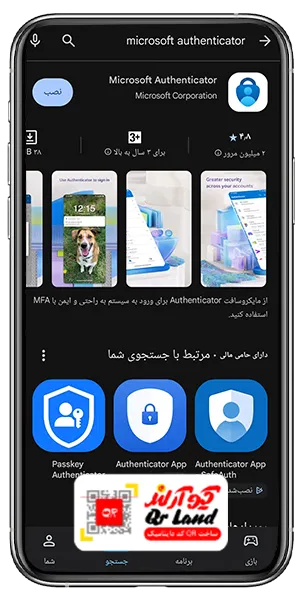
برنامه Microsoft Authenticator
اگر از سرویسهای مایکروسافت استفاده میکنید، این برنامه یکی از بهترین گزینهها است. این برنامه علاوه بر تولید کدهای یکبارمصرف، از ورود با رمز عبور (Password) و پشتیبانگیری ابری نیز پشتیبانی میکند.
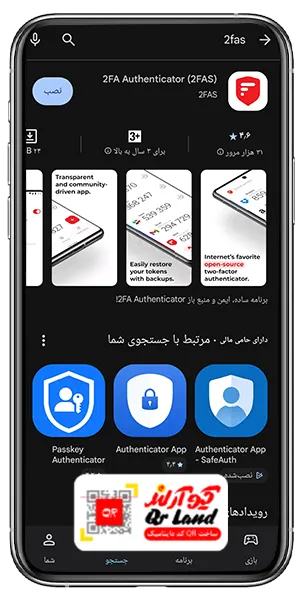
برنامه 2FAS Authenticator
2FAS یک برنامه رایگان و متنباز است که رابط کاربری سادهای دارد و از انتقال و مدیریت آسان کدهای TOTP پشتیبانی میکند. این برنامه برای کاربرانی که به دنبال جایگزینی سبک و بدون تبلیغات هستند، گزینه مناسبی محسوب میشود.
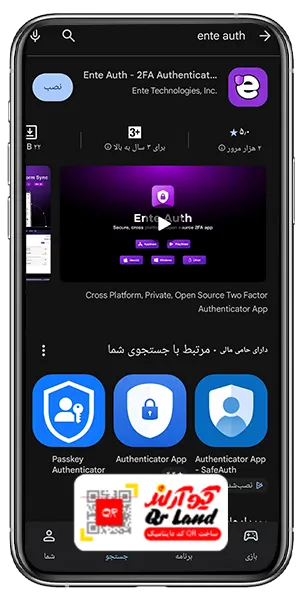
برنامه Ente Auth
اگر همگامسازی امن بین چند دستگاه برای شما اهمیت دارد، برنامه Ente Auth یکی از کاملترین گزینهها است. این برنامه از رمزنگاری سرتاسری (End-to-End Encryption)، نسخه پشتیبان ابری و نسخههای اندروید، iOS، ویندوز، مک و لینوکس پشتیبانی میکند.
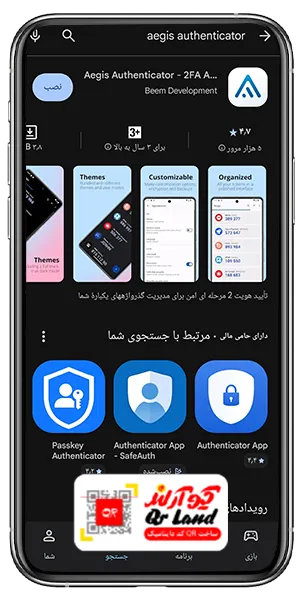
برنامه Aegis Authenticator
اگر از گوشی اندرویدی استفاده میکنید و به حفظ حریم خصوصی اهمیت میدهید، برنامه Aegis Authenticator یکی از بهترین انتخابها است. این برنامه متنباز بوده و امکان تهیه نسخه پشتیبان رمزنگاریشده از کدهای احراز هویت را نیز فراهم میکند.
استفاده از کدام برنامه بهتر است؟
اگر فقط به دنبال یک برنامه ساده برای دریافت کدهای تایید هستید، Google Authenticator همچنان انتخاب مناسبی است. اما اگر امکاناتی مانند پشتیبانگیری ابری، همگامسازی بین چند دستگاه یا قابلیتهای امنیتی پیشرفته برای شما اهمیت دارد، برنامه Microsoft Authenticator، Ente Auth یا 2FAS میتوانند گزینههای کاملتری باشند. انتخاب نهایی به نوع استفاده و نیازهای امنیتی شما بستگی دارد.
نتیجهگیری؛ آیا تایید دو مرحله ای گوگل با کیو آر کد بهترین روش است؟
استفاده از QR کد برای فعالسازی تایید دو مرحله ای گوگل، سریعترین و سادهترین راه برای اتصال حساب کاربری به برنامه Google Authenticator است. با اسکن این کد، کلید امنیتی بهصورت خودکار به برنامه منتقل شده و کدهای یکبارمصرف بدون نیاز به اینترنت تولید میشوند. به همین دلیل، گوگل از QR کد برای کاهش خطاهای انسانی و سادهتر شدن فرآیند راهاندازی استفاده میکند.
با این حال، برنامه Google Authenticator تنها گزینه موجود نیست و میتوانید از برنامههای جایگزین استفاده کنید. در نهایت، مهم نیست از کدام روش استفاده میکنید؛ مهم این است که تایید دو مرحله ای گوگل را برای حساب خود فعال کنید و یکی از روشهای بازیابی مانند Backup Codes یا همگامسازی Google Authenticator را نیز از قبل تنظیم کنید. با این کار، علاوه بر افزایش امنیت حساب، در صورت تعویض یا گم شدن گوشی نیز بدون مشکل به اطلاعات خود دسترسی خواهید داشت.
How useful was this post?
Click on a star to rate it!
Average rating / 5. Vote count:
No votes so far! Be the first to rate this post.
We are sorry that this post was not useful for you!
Let us improve this post!
Tell us how we can improve this post?