طراحی کارت ویزیت با فتوشاپ یکی از بهترین روشها برای ساخت کارتهای کاملاً اختصاصی و مناسب چاپ است. اگر اصول طراحی بهدرستی اجرا شود، میتوانید بدون نیاز به قالبهای آماده، یک کارت ویزیت حرفهای و متناسب با هویت برند خود طراحی کنید.
اگر تاکنون تجربه طراحی کارت ویزیت با فتوشاپ نداشتهاید، با طی کردن مراحل این آموزش میتوانید از ابتدا تا انتها یک طرح استاندارد و قابل چاپ ایجاد کنید. در ادامه، مراحل طراحی را بهصورت گامبهگام و همراه با نکات کاربردی بررسی میکنیم تا بتوانید نتیجهای حرفهای به دست آورید.
5 گام اولیه برای طراحی کارت ویزیت با فتوشاپ
برای طراحی کارت ویزیت با فتوشاپ، کافیست 6 گام زیر را انجام دهید. در ادامه، هر یک از این مراحل را بهصورت کامل همراه با نکات کاربردی آموزش خواهیم داد.
- نصب و آمادهسازی فتوشاپ.
- ایجاد فایل جدید با ابعاد استاندارد کارت ویزیت.
- طراحی پسزمینه و چیدمان عناصر.
- بررسی نهایی و آمادهسازی فایل برای چاپ.
- ذخیره و خروجی گرفتن با تنظیمات مناسب.
مرحله اول : نصب و آمادهسازی فتوشاپ
اگر فتوشاپ را روی سیستم خود نصب نکردهاید، ابتدا آن را دانلود و روی رایانه خود نصب کنید. پس از پایان نصب، برنامه را اجرا کرده و از صحت عملکرد آن اطمینان حاصل کنید. برای نصب فتوشاپ کافی است مراحل زیر را انجام دهید:
- فایل نصب فتوشاپ را از سافت 98 دانلود کنید.
- در صورت فشرده بودن فایل، آن را از حالت فشرده خارج کنید.
- فایل نصب را اجرا کرده و مراحل نصب را تا پایان دنبال کنید.
- پس از اتمام نصب، فتوشاپ را اجرا کنید.
- از باز شدن صحیح برنامه و نمایش صفحه اصلی اطمینان حاصل کنید.
برای طراحی کارت ویزیت با فتوشاپ، بهتر است از نسخههای جدید استفاده کنید تا به جدیدترین امکانات و ابزارهای طراحی دسترسی داشته باشید.
مرحله دوم : ایجاد فایل جدید با ابعاد استاندارد در فتوشاپ
پس از نصب و اجرای فتوشاپ، اولین مرحله ایجاد یک فایل جدید با رعایت سایز کارت ویزیت در فتوشاپ است. انتخاب اندازه صحیح باعث میشود طرح شما بدون مشکل برای چاپ آماده شود و کیفیت نهایی حفظ گردد. پس از انتخاب اندازه مناسب، مراحل زیر را برای ایجاد فایل را دنبال کنید. البته بهتر است برای انتخاب سایز کارت ویزیت در فتوشاپ، با چاپخانه در ارتباط باشید.
سایز کارت ویزیت مستطیلی در فتوشاپ
کارت ویزیت مستطیلی، رایجترین نوع کارت ویزیت است و بیشتر چاپخانهها از این ابعاد پشتیبانی میکنند. این نوع کارت در ابعاد نهایی زیر چاپ میشود.
| ابعاد (سانتیمتر) | ابعاد (میلیمتر) | ابعاد (اینچ) | ابعاد (پیکسل – 300 DPI) |
|---|
| 8.5 × 4.8 سانتیمتر | 85 × 48 میلیمتر | 3.35 × 1.89 اینچ | 1004 × 567 پیکسل |
| 8.5 × 5.5 سانتیمتر | 85 × 55 میلیمتر | 3.35 × 2.17 اینچ | 1004 × 650 پیکسل |

سایز کارت ویزیت مربعی در فتوشاپ
اگر قصد طراحی کارت ویزیت مربعی دارید، میتوانید از ابعاد استاندارد زیر استفاده کنید:
| ابعاد (سانتیمتر) | ابعاد (میلیمتر) | ابعاد (اینچ) | ابعاد (پیکسل – 300 DPI) |
|---|
| 5.5 × 5.5 سانتیمتر | 55 × 55 میلیمتر | 2.17 × 2.17 اینچ | 650 × 650 پیکسل |
| 5.9 × 5.6 سانتیمتر | 59 × 56 میلیمتر | 2.32 × 2.20 اینچ | 697 × 661 پیکسل |
مراحل ایجاد فایل جدید در فتوشاپ
- فتوشاپ را اجرا کنید.
- روی ایجاد پرونده جدید (New File) کلیک کنید.
- در پنجره جدید فایل خود را نام گذاری کنید.
- در قسمت سمت راست نوع پیکسل یا دیگر فرمت را مشخص نمایید.
- عرض (ٌWidth) و ارتفاع (Height) کارت ویزیت را وارد کنید.
- وضوح تصویر (Resolution) را روی 300 پیکسل بر اینچ قرار دهید.
- حالت رنگ (Color Mode)را روی CMYK تنظیم کنید.
- رنگ پسزمینه (Backgrounds)را انتخاب کنید.
- در قسمت پیشرفته نوع تنظیمات باید Working CMYK و Square Pixel به صورت پیش فرض باشد.
- روی ایجاد (Create) کلیک کنید.
بیشتر بخوانید سایز کارت ویزیت چقدر است؟ راهنما انتخاب سایز و مقایسه آن در 4 طرح مختلف
مرحله سوم : طراحی پسزمینه و چیدمان عناصر
پس از ایجاد فایل، نوبت به طراحی ظاهر کارت ویزیت میرسد. در این مرحله باید پسزمینه کارت را ایجاد کرده و محل قرارگیری عناصر اصلی مانند لوگو، نام، اطلاعات تماس و سایر بخشها را مشخص کنید. هرچه چیدمان منظمتر و سادهتر باشد. برای طراحی حرفهای و ایده گرفتن در طراحی، قسمت چگونه کارت ویزیت حرفهای طراحی کنیم را مشاهده کنید.
بخش اول : ایجاد خطوط راهنما برای طراحی کارت ویزیت با فتوشاپ
پس از ایجاد فایل جدید، بهتر است خطوط راهنما را اضافه کنید تا محل قرارگیری عناصر، حاشیه برش و محدوده امن طراحی بهدرستی مشخص شوند. استفاده از خطوط راهنما باعث میشود طراحی منظمتر باشد و از قرار گرفتن متن یا تصاویر در نزدیکی لبههای کارت جلوگیری شود. برای ایجاد خطوط راهنما، مراحل زیر را انجام دهید:
- از نوار بالای فتوشاپ، وارد منوی View شوید و گزینه Rulers را فعال کنید یا کلیدهای Ctrl + R را فشار دهید.
- دوباره از منوی View، گزینه Snap را فعال کنید.
- سپس از مسیر View > Snap To، گزینههای Guides، Layers و Document Bounds را فعال کنید.
- خطوط افقی و عمودی موردنیاز را در بالا و سمت راست با توجه به ابعاد کارت ویزیت ایجاد کنید.
- در پایان، محدوده حاشیه برش و حاشیه امن را ( حداقل 3 تا 5 میلیمتر ) مشخص کنید تا هنگام چاپ، بخش مهمی از طراحی حذف نشود.
- برای ایجاد دستی خطوط راهنما، میتوانید از منوی View گزینه New Guide یا New Guide Layout را انتخاب کنید. در این قسمت میتوانید رنگ، موقعیت و جهت آن را مشخص کنید.
بخش دوم : جداسازی پشت و روی کارت ویزیت
اگر قصد طراحی کارت ویزیت با فتوشاپ برای دو رو را در نظر دارید، بهتر است از همان ابتدا، طرح روی کارت و پشت کارت را در دو فایل جداگانه ایجاد کنید. این کار باعث میشود مدیریت لایهها سادهتر باشد، ویرایش هر سمت بهصورت مستقل انجام شود. برای جداسازی پشت و روی کارت ویزیت، مراحل زیر را انجام دهید:
- فایل طراحی روی کارت را با نامی مانند Front ذخیره کنید.
- یک فایل جدید با همان ابعاد و تنظیمات برای پشت کارت ایجاد کنید.
- فایل دوم را با نامی مانند Back ذخیره کنید.
- هر دو فایل را در یک پوشه نگهداری کنید تا هنگام ویرایش و چاپ، بهراحتی در دسترس باشند.
- قبل از شروع طراحی، از یکسان بودن ابعاد، وضوح تصویر و حالت رنگ در هر دو فایل اطمینان حاصل کنید.
بخش سوم : طراحی پسزمینه کارت ویزیت
در بخش بعدی، رنگ یا تصویر پسزمینه کارت ویزیت را انتخاب کنید. بهتر است رنگها با هویت برند هماهنگ باشند و از استفاده بیش از حد از بافتها و طرحهای شلوغ خودداری کنید تا اطلاعات کارت بهراحتی خوانده شوند.
بخش چهارم : چیدمان عناصر اصلی
اکنون جایگاه بخشهای اصلی کارت ویزیت را مشخص کنید. معمولاً عناصر زیر برای طراحی کارت ویزیت با فتوشاپ قرار میگیرند.
- لوگو
- نام شخص یا کسبوکار
- عنوان شغلی
- شماره تماس
- نشانی وبسایت
- نشانی محل فعالیت
- کیو آر کد (در صورت نیاز)
- رعایت نظم در طراحی.
پیش از اضافه کردن متن و تصاویر، فاصله مناسب میان عناصر را در نظر بگیرید و از قرار دادن همه اطلاعات در یک بخش خودداری کنید. استفاده از فضای خالی، ایجاد تعادل در چیدمان و برجسته کردن مهمترین اطلاعات، باعث میشود کارت ویزیت حرفهایتر به نظر برسد و اطلاعات آن سریعتر دیده شوند.
بیشتر بخوانید پیشنیازهای مهم ساخت کیو آر کد برای کارت ویزیت
مرحله چهارم : مرتبسازی لایهها و آمادهسازی فایل برای چاپ
پس از قرار دادن المانهای مورد نظر، بهتر است فایلهای پشت و رو را بررسی و لایههای هر بخش را مرتب کنید. این کار باعث میشود مدیریت فایل آسانتر شده و هنگام ویرایش یا چاپ، هیچ بخشی از طرح جابهجا یا حذف نشود. پیش از خروجی گرفتن، مراحل زیر را انجام دهید:
- لایههای مربوط به هر بخش را بررسی و نامگذاری کنید.
- لایههای مرتبط را انتخاب کرده و در یک گروه قرار دهید.
- برای گروه بندی لایهها، ابتدا تمامی اجزا را انتخاب کنید.
- سپس با کلید های Ctrl + G یا کلیک راست روی لایهها، گزینه New Group را انتخاب کنید.
- از یکسان بودن ابعاد، حاشیه برش و حاشیه امن در هر دو فایل اطمینان حاصل کنید.
- وجود تصاویر بیکیفیت، فونتهای ناقص یا عناصر خارج از محدوده چاپ را بررسی کنید.
- در پایان، یک نسخه قابل ویرایش از فایل را ذخیره کنید تا در صورت نیاز بتوانید تغییرات بعدی را بدون از دست رفتن لایهها انجام دهید.
تا زمانی که از نهایی بودن طراحی مطمئن نشدهاید، لایهها را با یکدیگر ادغام نکنید. همیشه یک نسخه اصلی با تمام لایهها نگه دارید و فقط نسخه مخصوص چاپ را برای خروجی نهایی آماده کنید.
بیشتر بخوانید معرفی و مقایسه انواع کارت ویزیت در 6 دستهبندی مختلف
مرحله پنجم : ذخیره و خروجی گرفتن با تنظیمات مناسب
پس از پایان طراحی کارت ویزیت با فتوشاپ و بررسی نهایی، باید فایل را با تنظیمات مناسب ذخیره کنید تا کیفیت آن در چاپ حفظ شود. راهنمای رسمی فتوشاپ در سایت Adobe نیز استفاده از قالب پرونده مناسب و تنظیمات چاپ را برای حفظ کیفیت توصیه میکند. برای ذخیره و خروجی گرفتن، مراحل زیر را انجام دهید:
- ابتدا فایل اصلی را با فرمت PSD ذخیره کنید تا تمامی لایهها و گروهها قابل ویرایش باقی بمانند.
- از منوی File گزینه Save As را انتخاب کنید.
- برای ارسال به چاپخانه، فرمت Photoshop PDF را انتخاب کنید و در صورت ارسال فایل به صورت JPG گزینه آن را انتخاب کنید
- کیفیت چاپ را روی High Quality Print یا در صورت نیاز چاپخانه، یکی از استانداردهای PDF/X قرار دهید.
- در پایان، روی Save PDF کلیک کنید.
همیشه از چاپخانه درباره تنظیمات موردنیاز آنها سؤال کنید. برخی چاپخانهها استانداردهای اختصاصی برای قالب فایل، پروفایل رنگ یا تنظیمات خروجی دارند و هماهنگی با آنها از بروز خطا در چاپ جلوگیری میکند.
چگونه کارت ویزیت خود را حرفهایتر طراحی کنیم؟
طراحی کارت ویزیت با فتوشاپ به صورت حرفهای، تنها به استفاده از ابزارهای آن محدود نمیشود. ایده گرفتن از طرحهای متنوع و استفاده سایر عناصر گرافیکی، تأثیر مستقیمی بر کیفیت نهایی طراحی دارد. در ادامه با مهمترین منابع و ابزارهایی آشنا میشوید که میتوانند ظاهر کارت ویزیت شما را حرفهایتر کنند.
برای طراحی، یک قالب مناسب انتخاب کنید.
شروع کردن طراحی با یک قالب آماده، باعث میشود زمان کمتری صرف چیدمان عناصر کرده و ایدههای متنوعتری برای طراحی داشته باشید. حتی اگر قصد دارید کارت ویزیت را از ابتدا طراحی کنید، مشاهده قالب آماده کارت ویزیت در سایت Adobe میتواند دید بهتری نسبت به ترکیب رنگ، چیدمان و سبک طراحی در اختیار شما قرار دهد. یادتان باشد که از قالبها برای ایده گرفتن استفاده کنید، نه کپی کردن کامل آنها.
از رنگهای هماهنگ با برند استفاده نمائید.
انتخاب رنگ مناسب، یکی از مهمترین عوامل در حرفهای به نظر رسیدن کارت ویزیت است. بهتر است از رنگهایی استفاده کنید که با هویت بصری برند شما هماهنگ باشند و در عین حال، خوانایی اطلاعات کارت را کاهش ندهند. اگر برای انتخاب رنگ مناسب ایدهای ندارید، میتوانید نمونه رنگ مورد نظر خود را در سایت ircolor که یک سایت ایرانی است، انتخاب کنید.
فونتهای حرفهای را اضافه کنید.
انتخاب فونت مناسب تأثیر زیادی بر خوانایی و ظاهر کارت ویزیت دارد. بهتر است از فونتهایی استفاده کنید که در اندازههای کوچک نیز خوانا باشند و با سبک طراحی کارت هماهنگی داشته باشند مانند ایران یکان یا یکان بخ. برای اضافه کردن فونت کافیست فونت را دانلود کرده و سپس به سیستم خود اضافه کنید. سپس فتوشاپ را بسته و مجدد باز کنید تا فونت موردنظر را به فتوشاپ اضافه شود.
اشکال بیشتری به طراحی اضافه کنید.
استفاده از اشکال آماده، یکی از سادهترین روشها برای جذابتر کردن طراحی کارت ویزیت با فتوشاپ است. با کمک این اشکال میتوانید قابها، خطوط تزئینی، نمادها و عناصر گرافیکی متنوعی را بدون نیاز به طراحی دستی به کارت ویزیت خود اضافه کنید. در صورتی که به دنبال ایدههای بیشتر هستید، از سایتهای زیر استفاده کنید.
آموزش اضافه کردن اشکال در فتوشاپ 2026
اگر اشکال آماده را با فرمت CSH دانلود کردهاید، ممکن است متوجه شوید که روشهای قدیمی برای وارد کردن آنها در نسخه های جدید فتوشاپ دیگر وجود ندارند یا تغییر کردهاند. در نسخههای جدید، فتوشاپ مدیریت اشکال را به پنل Shapes منتقل کرده و باید فایلهای CSH را از این بخش وارد کنید. برای اضافه کردن اشکال آماده، مراحل زیر را انجام دهید:
فایل اشکال با فرمت CSH را از یک منبع معتبر دانلود کنید.
- فتوشاپ را اجرا کرده و از منو بالا گزینه Window، پنل Shapes را فعال کنید.
- از منوی پنل Shapes (آیکون سهخط یا همبرگری در سمت راست)، گزینه Import Shapes را انتخاب کنید.
- فایل CSH را انتخاب کرده و روی Open کلیک کنید.
- پس از وارد شدن فایل، مجموعه اشکال به پنل Shapes اضافه میشود و میتوانید آنها را در طراحی کارت ویزیت استفاده کنید.
از تصاویر باکیفیت استفاده کنید.
اگر در طراحی کارت ویزیت با فتوشاپ از تصویر استفاده میکنید، بهتر است فایلهایی با کیفیت بالا انتخاب کنید تا نتیجه نهایی در چاپ دچار افت کیفیت نشود. استفاده از تصاویر کمکیفیت یا دارای فشردهسازی زیاد، میتواند ظاهر کارت ویزیت را غیرحرفهای نشان دهد. برای این منظور، میتوانید تصاویر رایگان و باکیفیت را از وبسایتهای معتبر زیر دانلود کرده و متناسب با سبک طراحی خود استفاده کنید.
کارت ویزیت خود را با کیو آر کد و NFC هوشمندتر کنید.
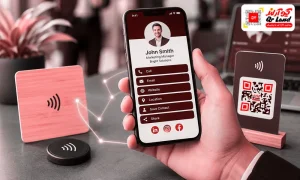
اضافه کردن کیو آر کد و فناوری NFC به کارت ویزیت، دسترسی مخاطبان به اطلاعات شما را سادهتر میکند. با اسکن این کد یا لمس کارت، کاربران میتوانند به وبسایت، اطلاعات تماس، موقعیت مکانی، شبکههای اجتماعی یا کارت ویزیت الکترونیکی شما هدایت شوند.
اگر قصد دارید یک کد دوبعدی حرفهای با قابلیت ویرایش، آمار بازدید و شخصیسازی ایجاد کنید، میتوانید از ابزار ساخت کیو آر کد در کیو آر لند استفاده کرده و آن را متناسب با طراحی کارت ویزیت خود سفارشیسازی کنید. همچنین، مشاهده نمونه کارت ویزیت هوشمند کیو آر لند، میتواند راهنما جامعی برای امکانات، قیمت و نحوه ساخت آن باشد.
بیشتر بخوانید 7 نکته کلیدی در طراحی کارت ویزیت حرفهای
طراحی هوشمند؛ آینده کارتهای ویزیت حرفهای
طراحی کارت ویزیت با فتوشاپ، اولین قدم برای معرفی حرفهای برند، کسبوکار یا خدمات شما است. اما امروزه یک کارت ویزیت تنها به نمایش نام، شماره تماس و نشانی محدود نمیشود. با استفاده از فناوریهای هوشمند، میتوانید کارت ویزیت خود را به ابزاری تعاملی تبدیل کنید که تنها با یک اسکن یا لمس، اطلاعات کامل شما را در اختیار مخاطب قرار دهد.
یکی از بهترین راهها برای هوشمند کردن کارت ویزیت، استفاده از کیو آر کد و فناوری NFC است. با قرار دادن یک کیو آر کد روی کارت، کاربران میتوانند تنها با اسکن آن به وبسایت، کارت ویزیت الکترونیکی، شبکههای اجتماعی، یا اطلاعات تماس شما دسترسی پیدا کنند.
همچنین با استفاده از تگ NFC، کافی است مخاطب گوشی خود را به کارت نزدیک کند تا بدون نیاز به اسکن، همان اطلاعات بهصورت خودکار نمایش داده شود. در نهایت، اگر قصد دارید کارت ویزیتی طراحی کنید که علاوه بر ظاهر زیبا، کاربردی، بهروز و ماندگار باشد، استفاده همزمان از کیو آر کد و NFC یکی از بهترین راهکارها است.
بیشتر بخوانید چه تفاوتی بین کارت ویزیت هوشمند NFC و دیجیتال وجود دارد؟