
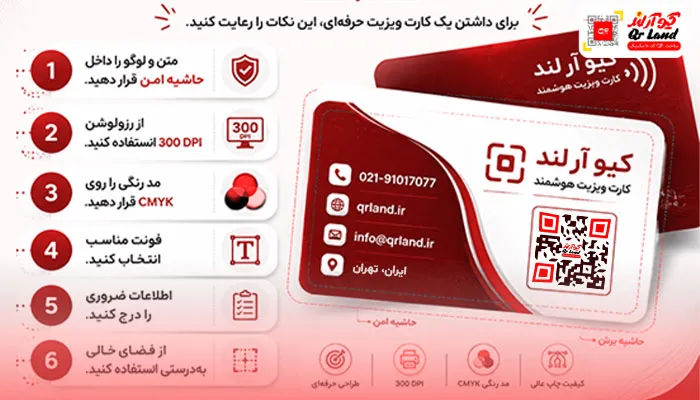
برای طراحی کارت ویزیت با پاورپوینت، کافی است مراحل زیر را بهترتیب انجام دهید. این فرایند در 6 مرحله انجام میشود که شامل موارد زیر است:
- تنظیم اندازه کارت ویزیت
- ایجاد خطوط راهنما و حاشیه امن
- طراحی پسزمینه کارت
- اضافه کردن محتوای کارت ویزیت
- تراز کردن و مرتب کردن عناصر
- ذخیره کارت ویزیت بهصورت PDF
مرحله اول: تنظیم اندازه کارت ویزیت در پاورپوینت
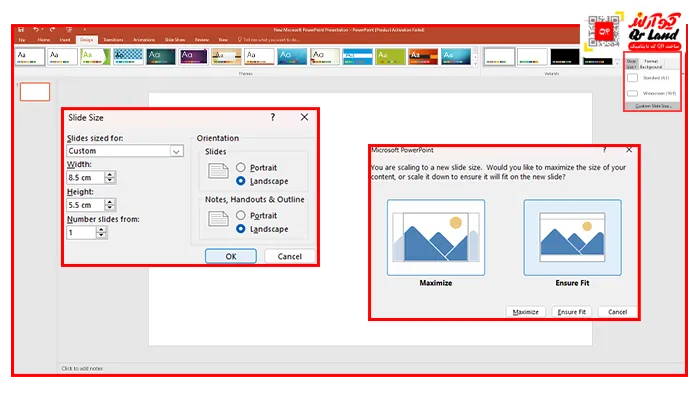
قبل از شروع طراحی کارت ویزیت با پاورپوینت، باید اندازه اسلاید را متناسب با ابعاد کارت ویزیت تنظیم کنید. قبل از وارد کردن اندازه، بهتر است از چاپخانهای که قرار است کارت را چاپ کند درباره ابعاد دقیق کارت و محدوده برش سؤال کنید. در پاورپوینت میتوانید اندازه کارت را بر اساس اینچ و سانتی متر تنظین کنید. برای تنظیم اندازه کارت:
- پاورپوینت را باز کنید و یک صفحه جدید بسازید.
- از منوی بالای صفحه وارد تب طراحی (Design) شوید.
- روی سایز اسلاید (Slide Size) کلیک کنید.
- گزینه شخصی سازی سایز (Custom Slide Size) را انتخاب کنید.
- در قسمت عرض (Width) و ارتفاع (Height)، اندازه موردنظر کارت را وارد کنید.
- جهت صفحه را روی Landscape (افقی) یا Portrait (عمودی) قرار دهید؛ این انتخاب به طرح کارت شما بستگی دارد.
- روی گزینه Ensure Fit کلیک کنید.
مرحله دوم: ایجاد خطوط راهنما و حاشیه امن
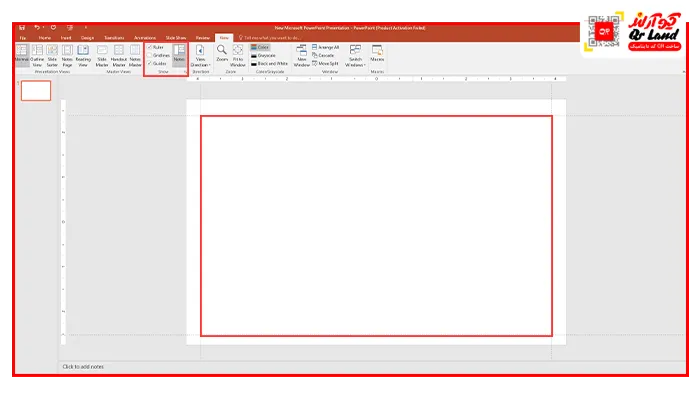
بعد از تنظیم اندازه کارت، بهتر است خطوط راهنما و حاشیه امن را مشخص کنید. این کار کمک میکند متن، لوگو و سایر عناصر بیش از حد به لبه کارت نزدیک نشوند و هنگام چاپ یا برش، بخشی از آنها حذف نشود. برای ایجاد خطوط راهنما:
- از منوی بالای پاورپوینت روی نمایش (View) کلیک کنید.
- گزینه خطوط راهنما (Guides) را فعال کنید.
- در صورت نیاز، گزینه خطوط شبکه (Gridlines) را نیز فعال کنید.
- خطوط راهنما را با ماوس جابهجا کنید تا محدوده مناسبی در اطراف کارت ایجاد شود.
مرحله سوم: طراحی پسزمینه کارت
پس از مشخص کردن اندازه کارت و محدوده امن، میتوانید پسزمینه کارت را طراحی کنید. برای شروع، بهتر است از یک طراحی ساده استفاده کنید تا کارت شلوغ نشود و اطلاعات بهراحتی خوانده شوند. برای طراحی پسزمینه:
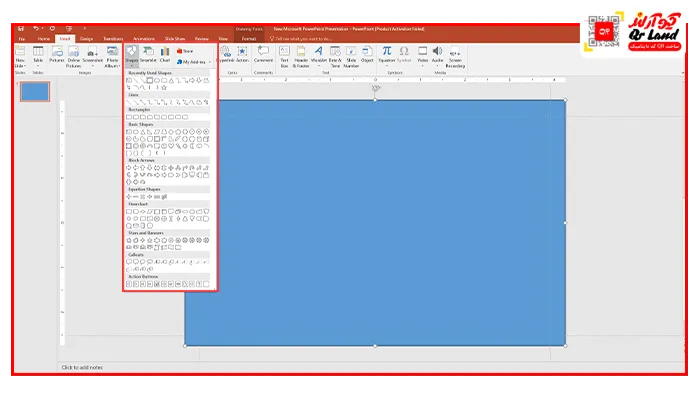
- از منوی درج (Insert) روی اشکال (Shapes) کلیک کنید.
- یک مستطیل (Rectangle) انتخاب کنید.
- مستطیل را روی تمام سطح اسلاید قرار دهید.
- از بخش قالب شکل (Shape Format) رنگ پسزمینه را انتخاب کنید.
- برای حذف خط دور مستطیل، در قسمت فرمت (Shape Format)گزینه خط شکل (Shape Outline) → بدون خط (No Outline) را انتخاب کنید.
- اگر میخواهید پسزمینه ساده باشد، از یک رنگ یا ترکیب دو رنگ هماهنگ استفاده کنید.
- اگر از تصویر یا طرح گرافیکی استفاده میکنید، مطمئن شوید که متن و اطلاعات کارت روی آن بهخوبی دیده میشوند.
مرحله چهارم: اضافه کردن محتوای کارت ویزیت
در مرحله بعد طراحی کارت ویزیت با پاورپوینت، نوبت به اضافه کردن محتوای کارت ویزیت میرسد. در این مرحله میتوانید نام، اطلاعات تماس، لوگو، آیکونها و سایر عناصر موردنیاز را به کارت اضافه کنید.
- اضافه کردن متن
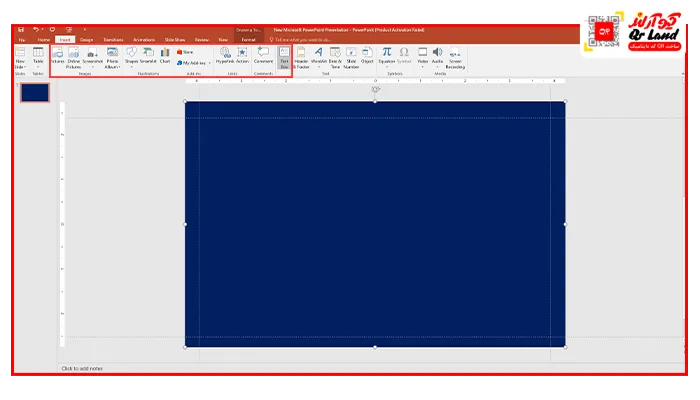
برای محتوای متنی، اندازه و ضخامت متفاوتی در نظر بگیرید تا اطلاعات مهمتر بیشتر دیده شوند. برای اضافه کردن محتوای متنی:- از منوی درج (Insert) روی جعبه متن (Text Box) کلیک کنید.
- در محل موردنظر روی کارت کلیک کنید.
- متن خود را وارد کنید.
- فونت، اندازه و رنگ متن را از بخش خانه (Home) تنظیم کنید.
- اضافه کردن تصویر یا لوگو
برای اضافه کردن لوگو یا تصویر:- از منوی درج (Insert) روی تصاویر (Pictures) کلیک کنید.
- گزینه این دستگاه (This Device) را انتخاب کنید.
- فایل لوگو یا تصویر موردنظر را انتخاب کنید.
- اندازه تصویر را از گوشههای آن تغییر دهید.
- تصویر را در محدوده امن و محل مناسب قرار دهید.
- اضافه کردن QR کد
در صورتی که میخواهید کیو آر کد را به کارت اضافه کنید، میتوانید از راهنما ساخت کیو آر کد برای کارت ویزیت استفاده کنید. برای اضافه کردن کیو آر کد:- ابتدا QR کد موردنظر را بهصورت تصویر آماده کنید.
- از منوی درج (Insert) روی تصاویر (Pictures) کلیک کنید.
- QR کد را وارد پاورپوینت کنید.
- اندازه آن را بدون تغییر نسبت طول و عرض تنظیم کنید.
- QR کد را در محدوده امن کارت قرار دهید.
- قبل از چاپ، قابل اسکن بودن QR کد را با گوشی آزمایش کنید.
مرحله پنجم: تراز کردن و مرتب کردن عناصر
بعد از اضافه کردن سایر عناصر، باید آنها را مرتب کنید تا کارت ویزیت ظاهر منظم و حرفهای داشته باشد. برای مرتب کردن میتوانید به صورت دستی این کار را انجام دهید یا از ابزارهای تراز پاورپوینت استفاده کنید. برای تراز کردن چند عنصر:
- عناصر موردنظر را انتخاب کنید.
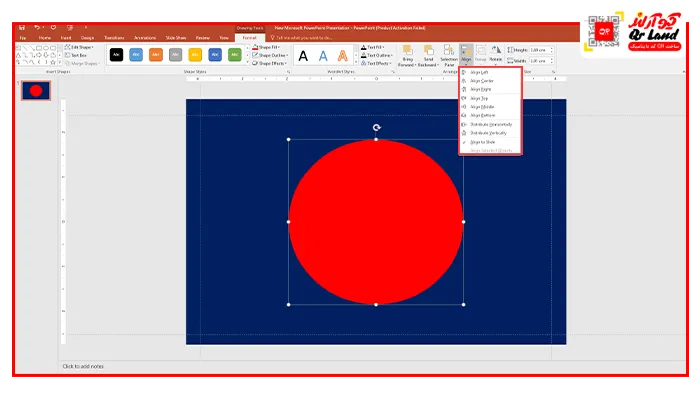
- از منوی قالب شکل (Shape Format) یا Picture Format وارد بخش تراز کردن (Align) شوید.
- گزینه موردنظر را انتخاب کنید؛
- تراز به چپ (Align Left)
- تراز به راست (Align Right)
- تراز از وسط (Align Center)
- تراز از بالا (Align Top)
- تراز از وسط عمودی (Align Middle)
برای ایجاد فاصله مساوی بین عناصر کافیست تا:
- عناصر را انتخاب کنید.
- از بخش تراز کردن (Align) استفاده کنید.
- برای فاصله افقی از توزیع افقی (Distribute Horizontally) استفاده کنید.
- برای فاصله عمودی از توزیع عمودی (Distribute Vertically) استفاده کنید.
برای مرتب کردن لایههای کارت :
- روی عنصر موردنظر کلیک کنید.
- از بالای صفحه، بخش Arrange استفاده کنید.
- گزینه Bring to Front را برای آوردن عنصر به جلو انتخاب کنید.
- برای انتقال عنصر به پشت، گزینه Send to Back را انتخاب کنید.
برای مرتب کردن، لازم نیست همه عناصر دقیقاً در مرکز کارت قرار بگیرند؛ مهم این است که جایگاه آنها نسبت به یکدیگر منظم باشد و کارت تعادل بصری داشته باشد. در پایان:
- فاصله متنها از یکدیگر را بررسی کنید.
- فاصله لوگو و اطلاعات تماس را یکسان نگه دارید.
- مطمئن شوید هیچ عنصر مهمی از حاشیه امن خارج نشده است.
- کارت را از نظر شلوغی و تعادل بصری بررسی کنید.
مرحله ششم: ذخیره کارت ویزیت بهصورت PDF
بعد از اینکه طراحی کارت را بررسی کردید، بهتر است نسخه نهایی را بهصورت PDF ذخیره کنید. این فرمت برای ارسال فایل به چاپخانه مناسبتر است و ظاهر طراحی را در هنگام انتقال فایل حفظ میکند. برای ذخیره کارت ویزیت بهصورت PDF:
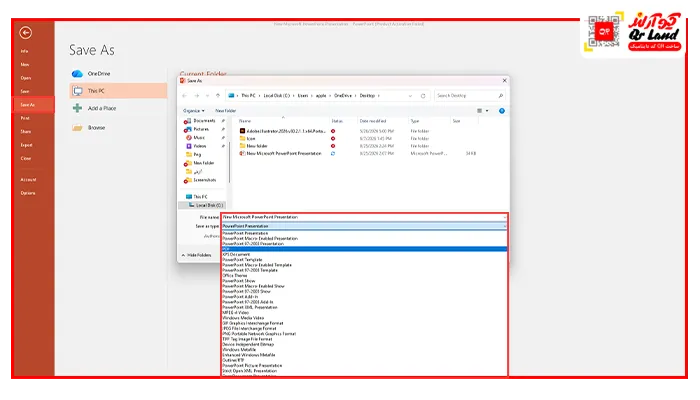
- از منوی فایل (File) روی ذخیره بهعنوان (Save As) کلیک کنید.
- محل ذخیره فایل را انتخاب کنید.
- در قسمت نوع فایل (Save as type) گزینه PDF را انتخاب کنید.
- نام مناسبی برای فایل وارد کنید.
- روی ذخیره (Save) کلیک کنید.
اگر روی و پشت کارت را در دو اسلاید جداگانه طراحی کردهاید:
- هر دو اسلاید را در فایل PDF قرار دهید.
- ترتیب اسلایدها را بررسی کنید.
- مطمئن شوید هر دو طرف کارت ابعاد یکسانی دارند.
- فایل PDF را قبل از ارسال برای چاپخانه باز کنید و هر دو صفحه را بررسی کنید.
قبل از ارسال فایل، بهتر است مشخصات موردنیاز چاپخانه را نیز بررسی کنید؛ ممکن است چاپخانه درباره اندازه، حاشیه برش یا فرمت فایل شرایط خاصی داشته باشد.
بیشتر بخوانید چگونه کارت ویزیت را در کنوا طراحی کنیم؟