






ساخت کیو آر کد ایتا زمانی کاربرد بیشتری پیدا میکند که بخواهید دسترسی کاربران به پروفایل، گروه یا کانال ایتا را سریعتر و سادهتر کنید. با تبدیل لینک مقصد به کیو آر کد، کاربر میتواند تنها با اسکن آن وارد بخش موردنظر شود و نیازی به جستوجوی دستی نداشته باشد. ساخت یک کیو آر کد مجزا، علاوه بر سادهتر کردن دسترسی به لینک ایتا، امکان شخصیسازی ظاهر کد و استفاده از آن در تبلیغات، فضاهای چاپی و محیطهای دیجیتال را فراهم میکند.
با توجه به محدودیت کیو آر کد ایتا برای برخی بخشهایی مانند گروه، میتوان لینک این بخشها را به روشهای مختلف به کیو آر کد تبدیل کرد. به همین دلیل، در ادامه علاوه بر بررسی روش ساخت کیو آر کد گروه ایتا، 3 روش دیگر شامل ساخت استاتیک، داینامیک و استفاده از نمونه اختصاصی شبکههای اجتماعی کیو آر لند را بررسی میکنیم.
آنچه در این مقاله یاد میگیرید
- برای ساخت کیو آر کد گروه ایتا، باید لینک دعوت گروه را داشته باشید و سپس این لینک را به کیو آر کد تبدیل کنید؛ ایتا برای گروه کیو آر کد اختصاصی ارائه نمیدهد.
- در روش استاتیک، ساخت کیو آر کد سادهتر است و میتوانید لینک ایتا را به بارکد تبدیل کنید؛ با این حال، مقصد پس از ساخت قابل تغییر نیست و برای تغییر لینک باید کیو آر کد جدید بسازید.
- در روش داینامیک، امکان مدیریت مقصد، ویرایش اطلاعات و مشاهده آمار اسکن را خواهید داشت. همچنین میتوانید با استفاده از کیو آر کد شبکههای اجتماعی، ایتا و سایر شبکههای اجتماعی خود را در یک QR واحد قرار دهید.
چگونه یک کیو آر کد برای ایتا بسازیم؟
همانطور که اشاره شد، ایتا برای گروهها کیو آر کد اختصاصی ارائه نمیدهد؛ بنابراین برای ساخت بارکد ایتا، ابتدا باید لینک دعوت را دریافت کنید و سپس این لینک را به کیو آر کد تبدیل کنید. این روش برای معرفی گروه در تبلیغات، پوستر، کارت ویزیت و سایر فضاهای چاپی کاربرد دارد. در این روش، تبدیل لینک به بارکد باعث میشود کاربران بدون جستوجوی نام گروه، مستقیما از طریق اسکن وارد لینک دعوت شوند.
مراحل ساخت کیو آر کد گروه ایتا:
- لینک دعوت گروه را دریافت کنید: وارد گروه ایتا شوید و از بخش مدیریت یا تنظیمات گروه، لینک دعوت گروه را دریافت کنید.
- لینک گروه را وارد کنید: لینک دعوت گروه ایتا را در بخش مربوط به QR کد ساز انلاین در بالای صفحه، قسمت لینک قرار دهید.
- ظاهر کیو آر کد را شخصیسازی کنید: میتوانید ظاهر کد را متناسب با کاربرد خود تنظیم کرده و سپس آن را ذخیره یا دانلود کنید.
مراحل ساخت کیو آر کد استاتیک ایتا:
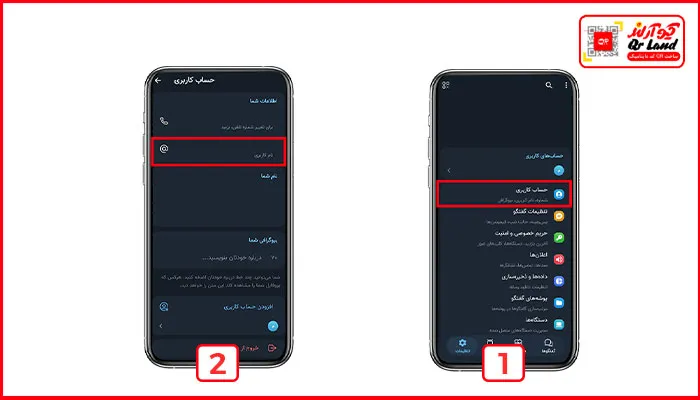
- لینک ایتا را آماده کنید: لینک مقصد در ایتا به همراه نام کاربری است.
- نام موردنظر پروفایل شما در قسمت تنظیمات و حساب کاربری در دسترس است.
- برای کانال باید پروفایل بروید و از قسمت لینک دعوت آن را کپی کنید.
- آدرس مقصد باید مانند این نمونه لینک باشد : eitaa.com/username
- آدرس مقصد را وارد کنید: لینک ایتا را در بخش مربوطه در بالای صفحه قرار دهید.
- QR کد را شخصیسازی کنید: ظاهر، رنگ، الگو و سایر بخشهای قابل تنظیم کد را متناسب با کاربرد خود تغییر دهید.
- کیو آر کد را در فرمت دلخواه دانلود کنید: پس از ساخت، QR کد را ذخیره یا در فرمت مناسب دانلود کنید.
این روش برای کسانی که به دنبال ساخت بارکد ایتا با یک لینک ثابت هستند، گزینه سادهای است و برای ساخت بارکد کانال ایتا نیز میتوان از آن استفاده کرد. کیو آر لند در این حالت مانند یک بارکد ساز ایتا عمل میکند. کیو آر کد استاتیک رایگان و دائمی است، اما لینک مقصد پس از ساخت قابل تغییر نیست.
بیشتر بخوانید ساخت کیو آر کد برای کانال روبیکا؛ راهنما کامل
ساخت کیو آر کد داینامیک ایتا و شبکه های اجتماعی در کیو آر لند
زمانی که لینک ایتا قرار است در طول زمان تغییر کند یا به آمار اسکن و امکانات مدیریتی نیاز دارید، کیو آر کد داینامیک ایتا گزینه کاملتری است. در این روش، برای تغییر مقصد نیازی به ساخت و چاپ مجدد کیو آر کد ندارید و مدیریت کد از طریق پنل کیو آر لند انجام میشود. مزیت این روش این است که تمامی محدودیت های ایتا در این نوع رفع شده و کاربر میتواند نوع اختصاصی ایتا را بسازد.
مراحل ساخت کیو آر کد داینامیک ایتا:
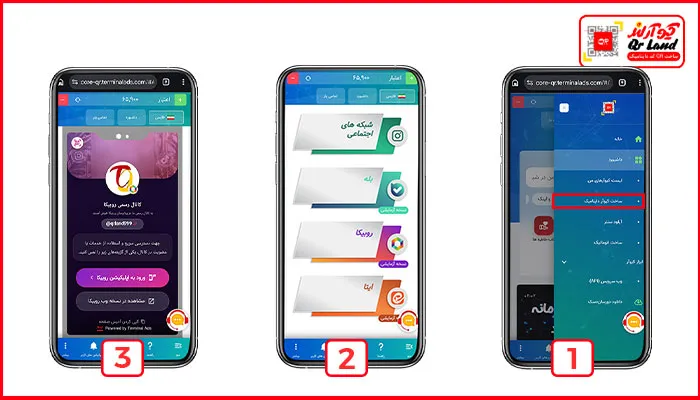
- وارد پنل کیو آر لند شوید: پس از ثبتنام به پنل کیو آر لند بروید
- بخش داینامیک را انتخاب کنید : در منو ناوبری، بخش ساخت کیو آر داینامیک را انتخاب کنید.
- شبکه اجتماعی ایتـا را انتخاب کنید: در میان گزینههای موجود، ایتا را بهعنوان ساخت کیو آر کد انتخاب کنید.
- مقصد و مسیر ورود را تنظیم نمائید: لینک یا اطلاعات موردنظر را وارد کرده و نحوه ورود کاربر پس از اسکن را مشخص کنید.
یکی از تفاوتهای مهم این روش با نسخه استاتیک، وجود صفحه واسطه و امکانات مدیریتی بیشتر است. همچنین بسته به نوع استفاده، قابلیتهایی مانند مشاهده آمار اسکن، باشگاه مشتریان و استفاده از هوش مصنوعی در اختیار شما قرار میگیرد.
ساخت کیو آر کد شبکههای اجتماعی با ایتا
برای کسانی که در چند شبکه اجتماعی فعالیت دارند، ساخت یک کیو آر کد جداگانه برای هر شبکه همیشه کاربردی نیست. در کیو آر لند میتوانید ایتا را در کنار اینستاگرام، تلگرام، واتساپ و سایر شبکههای اجتماعی در یک صفحه قرار دهید و یک QR واحد برای دسترسی به همه آنها داشته باشید.
در این روش، کاربر پس از اسکن وارد صفحهای میشود که اطلاعات و لینکهای شبکههای اجتماعی شما در آن قرار گرفته است و میتواند شبکه موردنظر خود را انتخاب کند. این ساختار برای کسبوکارها، فروشگاهها، برندها و افرادی که چند راه ارتباطی دارند، کاربرد بیشتری دارد. برای ساخت تنها کافیست مراحل قبلی را ادامه داده و نوع شبکه های اجتماعی کیو آر لند را انتخاب کنید.
بیشتر بخوانید چگونه کیو آر کد برای کانال بله بسازیم؟
چگونه کیو آر کد ایتا را اسکن کنیم؟
برای اسکن میتوانید از بارکد خوان ایتا استفاده کنید. در صورتی که برنامه این اسکنر با محدودیت یا مشکلی روبه رو شد، کافیست تا از ابزار اسکن در کیو آر لند استفاده کنید.
- از طریق لینک اسکن کیو آر کد ایتا آنلاین، به صفحه ابزار بروید.
- روش اسکن را انتخاب کنید؛ میتوانید کد را با دوربین اسکن کنید یا تصویر آن را آپلود نمایید.
- پس از شناسایی کد، لینک کانال بله نمایش داده میشود.
- لینک را باز کنید تا کانال موردنظر در بله مشاهده شود.

How useful was this post?
Click on a star to rate it!
Average rating / 5. Vote count:
No votes so far! Be the first to rate this post.
We are sorry that this post was not useful for you!
Let us improve this post!
Tell us how we can improve this post?