






تبدیل فایل به بارکد، روشی سریع برای اشتراکگذاری فایلهای دیجیتال و دسترسی آسان کاربران به آنها است. با اسکن این کد، مخاطب میتواند به فایل موردنظر مانند PDF، Word، Excel یا سایر اسناد دیجیتال دسترسی پیدا کند؛ بدون اینکه لازم باشد آدرس طولانی فایل را بهصورت دستی وارد کند. برای ساخت بارکد فایل، ابتدا باید فایل را در یک فضای آنلاین بارگذاری و لینک دسترسی به آن را دریافت کنید.
سپس میتوانید این لینک را در ابزار کیو آر کد ساز رایگان وارد کرده و کد اختصاصی فایل خود را بسازید. در نسخه داینامیک نیز امکان مدیریت و تغییر محتوای فایل از طریق پنل وجود دارد. در این مقاله، نحوه ساخت کیو آر کد برای فایل، روش آپلود فایل، طرز اسکن و دیگر مطالب مرتبط با فایل را بررسی میکنیم و تفاوت نسخههای استاتیک و داینامیک را نیز توضیح میدهیم.
آموزش ویدئویی تبدیل فایل به بارکد آنلاین
در این ویدئو یاد میگیرید چگونه بهسادگی برای فایل خود کیو آر کد بسازید. برای مشاهده مطالب مرتبط با ویدئو تبدیل فایل به بارکد، به صفحه ویدئوهای آموزشی ساخت کیو آر کد در آپارات مراجعه کنید.
چگونه کیو آر کد فایل بسازیم؟
- روش اول: ساخت کیو آر کد فایل با لینک و فضای ابری؛ مناسب برای کیو آر کدهای استاتیک.
- روش دوم: ساخت و مدیریت فایل در پنل داینامیک کیو آر لند؛ بدون نیاز به فضای آپلود و سرویسهای ابری در سامانه کیو آر لند.
مراحل کلی ساخت بارکد فایل در روش اول عبارتاند از:
- آمادهسازی فایل موردنظر.
- آپلود فایل در فضای گوگل درایو.
- تنظیم دسترسی فایل و دریافت لینک اشتراکگذاری فایل.
- وارد کردن لینک در ابزار ساخت.
- شخصیسازی ظاهر کیو آر کد و دانلود آن.
ابتدا فایل موردنظر را آماده کنید
ابتدا فایل موردنظر خود را آماده کنید. ساخت کیو آر کد برای پی دی اف، فایلهای صوتی، ویدئویی و بسیاری از فرمتهای دیگر امکانپذیر است؛ اما پیش از آپلود فایل بهتر است چند نکته را بررسی کنید:
- فایل سالم باشد و بهدرستی باز شود.
- نام فایل واضح و قابل تشخیص باشد.
- حجم فایل متناسب با روش اشتراکگذاری انتخاب شود.
- نسخه نهایی فایل را برای انتشار آماده کرده باشید.
فایل را در گوگل درایو آپلود کنید
یکی از روشهای ساده برای ساخت کیو آر کد فایل رایگان، استفاده از گوگل درایو است. در این روش فایل در فضای ابری ذخیره میشود و لینک اشتراکگذاری آن به کیو آر کد تبدیل خواهد شد.
مرحله اول: ورود به گوگل درایو
- ابتدا از طریق لینک ورود به گوگل درایو، وارد حساب خود شوید.
مرحله دوم: آپلود فایل
- در سمت راست یا چپ، روی گزینه جدید (New ) کلیک کنید.
- سپس آپلود فایل (File Upload) را انتخاب نمایید.
- فایل موردنظر را از کامپیوتر یا تلفن همراه انتخاب کنید و منتظر بمانید تا فرآیند آپلود کامل شود.
مرحله سوم: تنظیم دسترسی فایل
این مرحله اهمیت زیادی دارد. تنظیم اشتباه دسترسی باعث میشود کاربر پس از اسکن نتواند فایل را مشاهده یا دریافت کند. پس از آپلود فایل:
- روی فایل راستکلیک کنید.
- گزینه اشتراک گذاری (Share) را انتخاب کنید.
- بخش دسترسی را از محدودد شده (Restricted) به عمومی (Anyone with the link) تغییر دهید.
- سطح دسترسی را روی بیننده (Viewer) قرار دهید.
مرحله چهارم: دریافت لینک فایل
پس از تنظیم دسترسی، روی گزینه کپی لینک (Copy Link) کلیک کنید تا لینک فایل کپی شود.
این لینک در مرحله بعد برای تبدیل فایل به بارکد مورد استفاده قرار میگیرد.
تبدیل لینک فایل به کیو آر کد
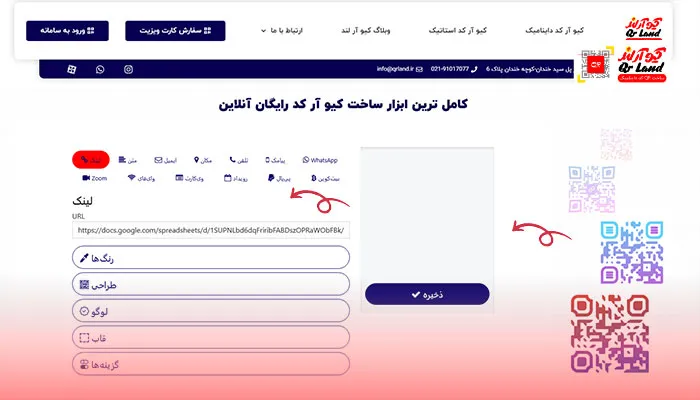
پس از دریافت لینک فایل، به ابزار ساخت در بالای همین صفحه بروید و مراحل زیر را انجام دهید:
- گزینه لینک (URL) را انتخاب کنید.
- لینک فایل را در کادر مربوط به لینک قرار دهید.
- پس از قرار دادن لینک، کیو آر کد به صورت خودکار ایجاد میشود.
شخصیسازی و دانلود کیو آر کد فایل
پس از ساخت کیو آر کد فایل میتوانید ظاهر آن را برای استفاده در رسانههای مختلف تنظیم کنید. امکاناتی مانند تغییر رنگ، شکل نقاط، فریم و افزودن لوگو میتواند ظاهر کد را با طراحی موردنظر شما هماهنگ کند. تنها کافیست تا:
- در بخش طراحی و سایر تبها، ظاهر کد را مطابق نیاز خود شخصیسازی کنید.
- سپس پیشنمایش کیو آر کد را بررسی کنید.
- کد نهایی را در فرمت و اندازه مناسب دانلود کنید.
توجه داشته باشید که تغییرات ظاهری نباید باعث کاهش خوانایی کیو آرکد شود. بهتر است پیش از انتشار نهایی، کد را با چند گوشی مختلف آزمایش کنید. پس از تأیید عملکرد کد، میتوانید آن را با فرمت مناسب دانلود کنید:
- PNG برای وبسایت، شبکههای اجتماعی و استفاده دیجیتال.
- SVG برای طراحیهای گرافیکی و چاپ در ابعاد مختلف.
- PDF برای استفاده در فایلهای چاپی و طراحیهای باکیفیت.
بیشتر بخوانید تبدیل فایل صوتی به کیو آر کد رایگان؛ آموزش تصویری و ویدئویی
چگونه کیو آر کد فایل را اسکن کنیم؟
پس از تبدیل فایل به بارکد آنلاین، بهتر است عملکرد آن را پیش از چاپ یا انتشار بررسی کنید. برای اسکن کیو آر کد معمولا به نرمافزار جداگانهای نیاز ندارید و میتوانید از دوربین گوشی استفاده کنید. برای اسکن نیز میتوانید از ابزار کیو آر لند استفاده کنید. در این روش، امکان اسکن با دوربین یا آپلود تصویر ذخیرهشده روی دستگاه وجود دارد. مراحل اسکن به این صورت است:
- از طریق لینک اسکن آنلاین بارکد فایل، وارد صفحه ابزار شوید.
- روش اسکن را انتخاب کنید؛ میتوانید کد را با دوربین اسکن کنید یا تصویر آن را آپلود نمایید.
- پس از شناسایی کد، لینک فایل نمایش داده میشود.
- لینک را باز کنید تا فایل موردنظر مشاهده یا دریافت شود.
برای آشنایی بیشتر با این ابزار، کافیست تا ویدئو آموزش اسکن بارکد در آپارات را تماشا کنید.

مزایای ساخت کیو آر کد فایل رایگان
تبدیل فایل به بارکد رایگان، روش اشتراکگذاری فایلهای دیجیتال را سادهتر میکند. مخاطب تنها با اسکن یک کد میتواند به فایل موردنظر دسترسی داشته باشد و نیازی به تایپ لینک یا جستوجوی دستی آن ندارد. مهمترین مزایای تبدیل فایل به کیو آر کد رایگان عبارتاند از:
- دسترسی سریع به فایل: کاربر با یک اسکن ساده به لینک فایل دسترسی پیدا میکند. این قابلیت برای فایلهایی مانند کاتالوگ، رزومه، جزوه، فرم، دفترچه راهنما و اسناد کاری کاربرد زیادی دارد.
- حذف نیاز به چاپ محتوای طولانی: در بسیاری از موارد، چاپ تمام اطلاعات یک فایل روی بروشور، کاتالوگ یا بستهبندی امکانپذیر نیست. با قرار دادن کیو آر کد، مخاطب میتواند نسخه دیجیتال فایل را با تلفن همراه خود مشاهده کند.
- اشتراکگذاری آسان فایلها: بهجای ارسال جداگانه فایل برای افراد مختلف، میتوانید کیو آر کد آن را روی یک رسانه چاپی یا دیجیتال قرار دهید. مخاطبان با اسکن کد به همان فایل دسترسی پیدا میکنند.
- مناسب برای فایلهای مختلف: کیو آر کد فایل محدود به PDF نیست و برای فرمتهای مختلفی مانند Word، Excel، PowerPoint، صوت، ویدئو و تصویر نیز قابل استفاده است. نوع فایل به فضای ذخیرهسازی و لینک اشتراکگذاری آن بستگی دارد.
- استفاده در رسانههای چاپی و دیجیتال: کیو آر کد را میتوان روی کارت ویزیت، بروشور، کاتالوگ، بستهبندی، پوستر، تراکت، استند نمایشگاهی، کتاب و صفحات دیجیتال قرار داد.
- مدیریت بهتر فایل در نسخه داینامیک: در QR کد داینامیک، امکان مدیریت محتوای مقصد از طریق پنل وجود دارد. این قابلیت برای پروژههایی که فایل آنها در طول زمان تغییر میکند، اهمیت بیشتری دارد.
بیشتر بخوانید راهنما ساخت کیو آر کد برای فیلم؛ تبدیل ویدئو به کیو آر کد
جمع بندی نهایی : مقایسه کیو آر کد فایل استاتیک و داینامیک
کیو آر کد فایل را میتوان بهصورت استاتیک یا داینامیک ایجاد کرد. تفاوت اصلی این دو نوع در نحوه مدیریت لینک و محتوای مقصد پس از ساخت است. در نسخه استاتیک، لینک فایل پس از ساخت کد قابل تغییر نیست. در مقابل در نسخه داینامیک، مدیریت مقصد و محتوا از طریق پنل انجام میشود و میتوان بدون تغییر یا چاپ مجدد، محتوای مقصد را مدیریت کرد.
| ویژگی | کیو آر کد استاتیک | کیو آر کد داینامیک |
|---|---|---|
| نیاز به سرویس ابری با آپلود | دارد | ندارد |
| تغییر محتوا بدون تغییر کیو آر کد | ندارد | دارد |
| تغییر مقصد | ندارد | دارد |
| مشاهده آمار اسکن | ندارد | دارد |
| مدیریت محتوا از پنل | محدود | دارد |
| تعیین تاریخ انقضا | ندارد | دارد |
کدام نوع کیو آر کد فایل مناسبتر است؟
برای اشتراکگذاری یک فایل ثابت و استفاده ساده، نسخه استاتیک گزینه مناسبی است و میتوانید آن را از ابزار ساخت در بالای صفحه ایجاد کنید. برای پروژههایی که فایل یا مقصد آنها در طول زمان تغییر میکند یا به آمار اسکن، مدیریت محتوا د و امکانات بازاریابی نیاز دارند، نسخه داینامیک کاربرد بیشتری دارد و از طریق پنل کیو آر لند قابل مدیریت است.
بیشتر بخوانید ساخت کیو آر کد برای عکس؛ آموزش ساخت و اشتراک گذاری
How useful was this post?
Click on a star to rate it!
Average rating / 5. Vote count:
No votes so far! Be the first to rate this post.
We are sorry that this post was not useful for you!
Let us improve this post!
Tell us how we can improve this post?